
ഉപയോക്തൃ സഹായി
കടയിലെ ജീവനക്കാർക്കും കമ്പനി അഡ്മിനും വേണ്ടിയുള്ള ഘട്ടം ഘട്ടമായ സഹായം
ഉള്ളടക്കം
ഈ സഹായിയിൽ മെനുകളുടെയും ബട്ടണുകളുടെയും പേരുകൾ ആപ്പിൽ കാണുന്നതുപോലെ ഇംഗ്ലീഷിൽ തന്നെ നൽകിയിരിക്കുന്നു (ഉദാ: Inventory → + Sale Entry).
1. തുടക്കം
നിങ്ങളുടെ കടയുടെ ബില്ലിംഗ്, സ്റ്റോക്ക്, അക്കൗണ്ടുകൾ എന്നിവ ഒരിടത്ത് നടത്താനുള്ള ആപ്പാണിത്: വിൽപ്പനയും വാങ്ങലും, ബാച്ച് തിരിച്ചുള്ള സ്റ്റോക്ക്, ഉപഭോക്താക്കളുടെയും സപ്ലയർമാരുടെയും ബാക്കി, ക്യാഷ്/ബാങ്ക് ബുക്ക്, GST റിപ്പോർട്ടുകൾ, മുഴുവൻ അക്കൗണ്ടുകളും. കമ്പ്യൂട്ടറിലോ ടാബ്ലെറ്റിലോ ഫോണിലോ ഏത് പുതിയ ബ്രൗസറിലും പ്രവർത്തിക്കും.
ലോഗിൻ ചെയ്യുന്നത്
- Chrome അല്ലെങ്കിൽ Edge ബ്രൗസറിൽ ആപ്പിന്റെ വെബ് വിലാസം തുറക്കുക.
- App Code ടൈപ്പ് ചെയ്യുക (നിങ്ങളുടെ കമ്പനിയുടെ കോഡ്, സോഫ്റ്റ്വെയർ നൽകിയവർ തരുന്നത്). കോഡ് ശരിയാണെങ്കിൽ കമ്പനിയുടെ പേര് ഫോമിന് മുകളിൽ കാണിക്കും.
- Username, Password ടൈപ്പ് ചെയ്ത് Login അമർത്തുക. മൂന്ന് ബോക്സുകളിലും വലിയക്ഷരം/ചെറിയക്ഷരം വ്യത്യാസം നോക്കില്ല.
- അഡ്മിൻ ഒരു Login PIN വെച്ചിട്ടുണ്ടെങ്കിൽ PIN ബോക്സും വരും. PIN കൃത്യമായി ടൈപ്പ് ചെയ്യണം.
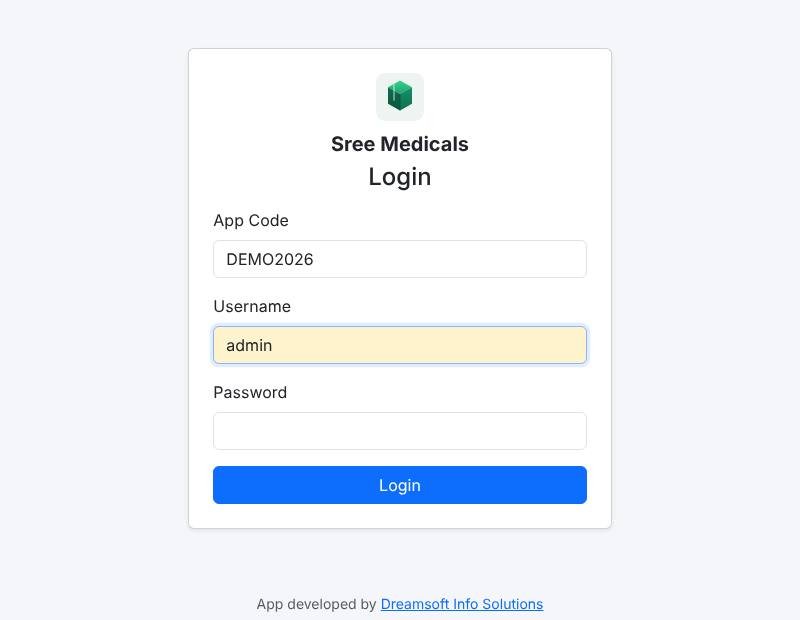
ലോഗിൻ 8 മണിക്കൂർ നിലനിൽക്കും. പലർ ഉപയോഗിക്കുന്ന കമ്പ്യൂട്ടറിൽ നിന്ന് പോകുമ്പോൾ മുകളിൽ വലതുവശത്തുള്ള Logout അമർത്തുക.
ആർക്ക് എന്തെല്ലാം ചെയ്യാം (Roles)
| Role | ചെയ്യാവുന്നത് |
|---|---|
| Admin | എല്ലാം: എല്ലാ മെനുകളും, Masters, Settings, Users, ബിൽ ഡിലീറ്റ് ചെയ്യൽ. |
| Subadmin | എല്ലാ എൻട്രികളും ചെയ്യാം. സേവ് ചെയ്ത എൻട്രി തിരുത്തുന്നത് Utilities → User Control-ൽ അഡ്മിൻ അനുവദിക്കുന്ന ഫോമുകളിലും ദിവസങ്ങളിലും മാത്രം. Masters, Settings ഇല്ല. |
| User | എൻട്രികൾ ചെയ്യാം. സേവ് ചെയ്ത ബിൽ തിരുത്തുന്നത് User Control-ൽ ടിക്ക് ചെയ്ത ഫോമുകളിൽ മാത്രം. |
| Report Only | റിപ്പോർട്ടുകൾ കാണാനും പ്രിന്റ് ചെയ്യാനും മാത്രം. ബില്ലിൽ ക്ലിക്ക് ചെയ്താൽ പ്രിന്റ് രൂപം തുറക്കും. |
| Salesman | Salesman Portal-ൽ ലോഗിൻ ചെയ്ത് തന്റെ ഉപഭോക്താക്കളെ കാണാനും പണം പിരിക്കാനും (ഭാഗം 8 കാണുക). |
ഈ സഹായി വീണ്ടും കണ്ടെത്താൻ
മുകളിലെ മെനു ബാറിലെ Help, അല്ലെങ്കിൽ ലോഗിൻ ഫോമിന് താഴെയുള്ള Help ലിങ്ക് അമർത്തുക. ഈ പേജിന് മുകളിലെ English / മലയാളം ബട്ടണുകൾ ഭാഷ മാറ്റാനും, PDF ഡൗൺലോഡ് പ്രിന്റ് ചെയ്യാവുന്ന കോപ്പിക്കും.
ഫോണിലോ ടാബ്ലെറ്റിലോ
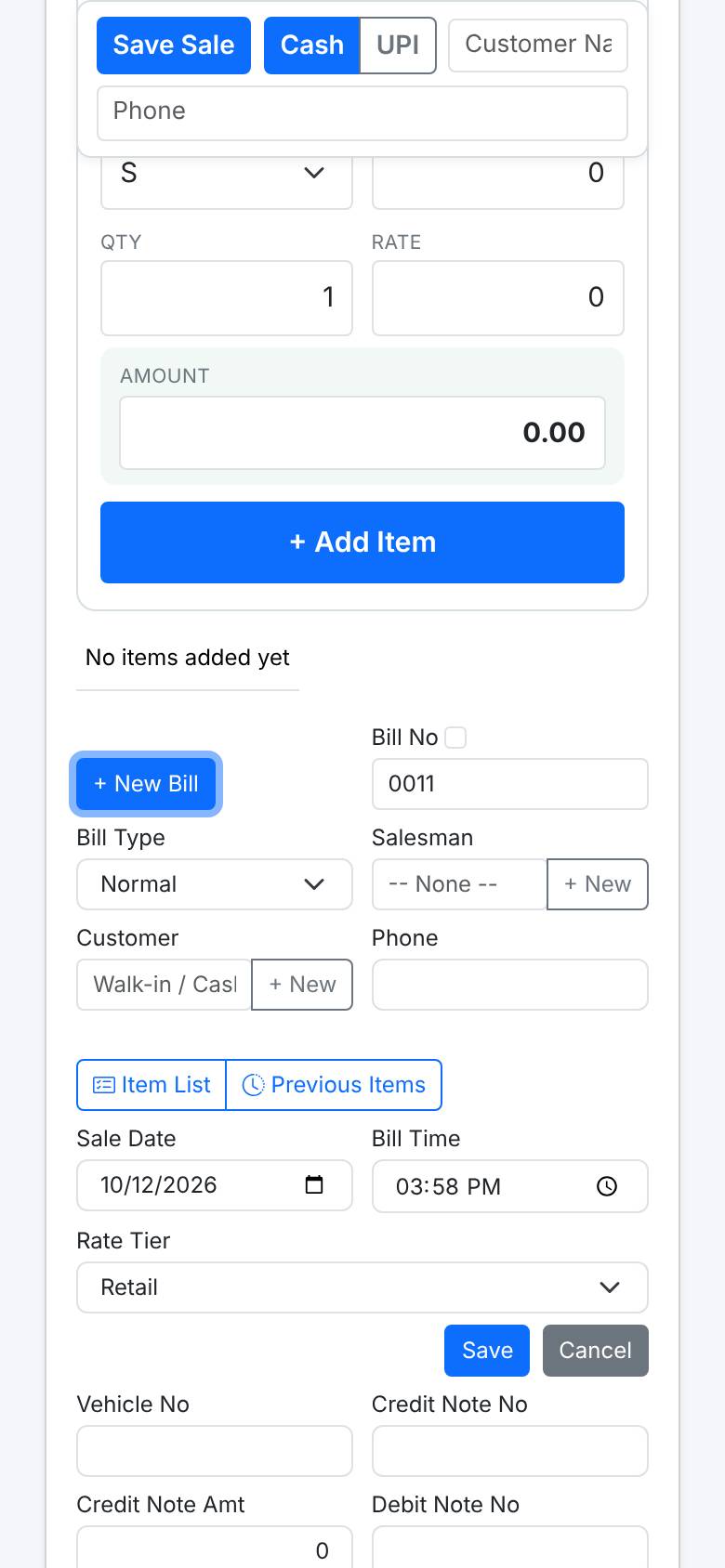
എല്ലാ പേജുകളും ചെറിയ സ്ക്രീനിന് അനുസരിച്ച് മാറും. മെനു ബട്ടണിനുള്ളിലാകും. ഫോണിൽ Sale സ്ക്രീനിന് മുകളിൽ ഒരു ക്വിക്ക് ബാർ ഉണ്ട്: Save Sale, Cash/UPI ബട്ടണുകൾ, ഉപഭോക്താവിന്റെ പേര്, ഫോൺ. Chrome-ൽ Add to Home screen തിരഞ്ഞെടുത്താൽ സാധാരണ ആപ്പ് പോലെ തുറക്കാം.
2. ഹോം പേജ്
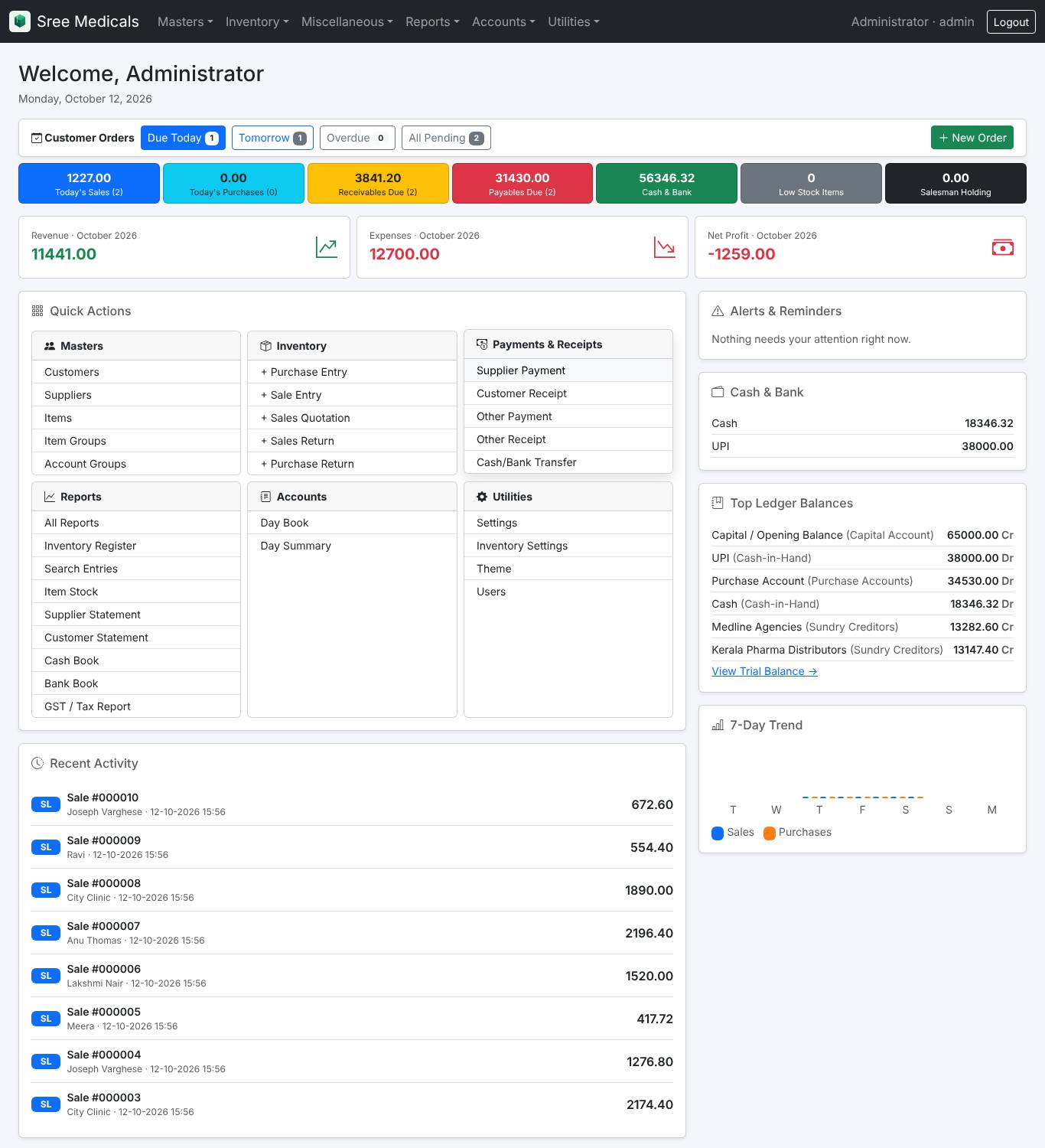
ലോഗിൻ ചെയ്താൽ ഹോം പേജ് തുറക്കും. ഇന്നത്തെ ബിസിനസിന്റെ ഒരു ചിത്രം ഇത് നൽകുന്നു:
- നിറമുള്ള ടൈലുകൾ: ഇന്നത്തെ വിൽപ്പന (Today's Sales), ഇന്നത്തെ വാങ്ങൽ, ഉപഭോക്താക്കൾ തരാനുള്ളത് (Receivables Due), സപ്ലയർമാർക്ക് കൊടുക്കാനുള്ളത് (Payables Due), Cash & Bank, സ്റ്റോക്ക് കുറഞ്ഞ ഐറ്റങ്ങൾ, സെയിൽസ്മാന്റെ കൈയിലുള്ള പണം. ടൈലിൽ ക്ലിക്ക് ചെയ്താൽ അതിന്റെ റിപ്പോർട്ട് തുറക്കും.
- ഈ മാസം: വരുമാനം (Revenue), ചെലവ് (Expenses), അറ്റാദായം (Net Profit — നഷ്ടമെങ്കിൽ ചുവപ്പ്).
- Quick Actions: കൂടുതൽ ഉപയോഗിക്കുന്ന സ്ക്രീനുകളിലേക്കും റിപ്പോർട്ടുകളിലേക്കുമുള്ള കുറുക്കുവഴികൾ.
- Recent Activity: അവസാനം ചെയ്ത ബില്ലുകളും വൗച്ചറുകളും. ക്ലിക്ക് ചെയ്താൽ തുറക്കും.
- Alerts & Reminders: സ്റ്റോക്ക് കുറവ്, ക്ലിയർ ആകാനുള്ള ചെക്കുകൾ, പണം കൈവശമുള്ള സെയിൽസ്മാൻ.
- Cash & Bank, Top Ledger Balances, വിൽപ്പനയുടെയും വാങ്ങലിന്റെയും 7-Day Trend.
- Customer Orders ഓൺ ആണെങ്കിൽ മുകളിൽ Due Today, Tomorrow, Overdue, All Pending ഓർഡറുകൾ കാണിക്കും.
3. മെനുകൾ ഒറ്റനോട്ടത്തിൽ
| മെനു | അതിൽ ഉള്ളത് |
|---|---|
| Masters (Admin) | ഉപഭോക്താക്കൾ, സപ്ലയർമാർ, ബ്രാഞ്ചുകൾ, ഐറ്റങ്ങൾ, ഐറ്റം ഗ്രൂപ്പുകൾ, നിർമ്മാതാക്കൾ, ടാക്സ് നിരക്കുകൾ, സെയിൽസ്മാൻ, സ്റ്റാഫ്, അക്കൗണ്ട് ഗ്രൂപ്പുകൾ, ലെഡ്ജറുകൾ, ലോൺ അക്കൗണ്ടുകൾ, പേയ്മെന്റ് ടൈപ്പുകൾ, ഓപ്പണിംഗ് ബാലൻസ്. |
| Inventory | പുതിയ Purchase, Sale, Quotation, Customer Order, Sales Return, Purchase Return, Stock Transfer Out/In, Packing, Purchase Ordering, E-Invoice, Barcode Reprint, Weigh Scale Items. |
| Miscellaneous | Payments & Receipts (സപ്ലയർ പേയ്മെന്റ്, കസ്റ്റമർ രസീത്, നോട്ടുകൾ, സ്റ്റാഫ്, മറ്റ് പേയ്മെന്റ്/രസീത്, ആസ്തി, ലോൺ, ട്രാൻസ്ഫർ, ജേർണൽ), Salesman Collection, Quick Item Search, Search Entries, Edit Rates, Edit Items, Numbering Settings, Financial Years. |
| Reports | All Reports, മാസ്റ്റർ ലിസ്റ്റുകൾ, Inventory Register, ഐറ്റം/പാർട്ടി റിപ്പോർട്ടുകൾ, സ്റ്റോക്ക് റിപ്പോർട്ടുകൾ, സ്റ്റേറ്റ്മെന്റുകൾ, പേയ്മെന്റ് ലിസ്റ്റുകൾ, GST / Tax, Cash Book, Bank Book, Loyalty Points. |
| Accounts | Day Book, Day Summary, Trial Balance, Profit & Loss, Balance Sheet, Ledger Statement. |
| Utilities (Admin) | Settings, Inventory Settings, Bill Print Settings, Custom Fields, ബാർകോഡ്/വെയിംഗ് സ്കെയിൽ സെറ്റിംഗ്സ്, E-Invoice സെറ്റിംഗ്സ്, Theme, Users, User Control. |
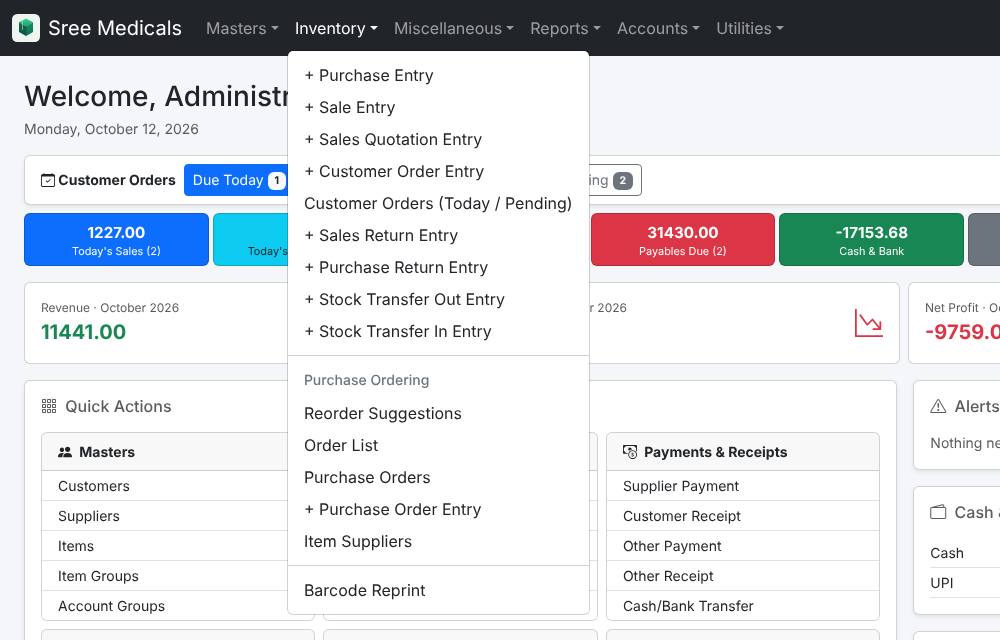
ചില മെനു ഇനങ്ങൾ Utilities → Inventory Settings-ൽ ആ സൗകര്യം ഓൺ ചെയ്താൽ മാത്രമേ കാണൂ (ഉദാ: Customer Orders, Salesman, Loyalty Points).
4. വിൽപ്പന (ബില്ലിംഗ്)
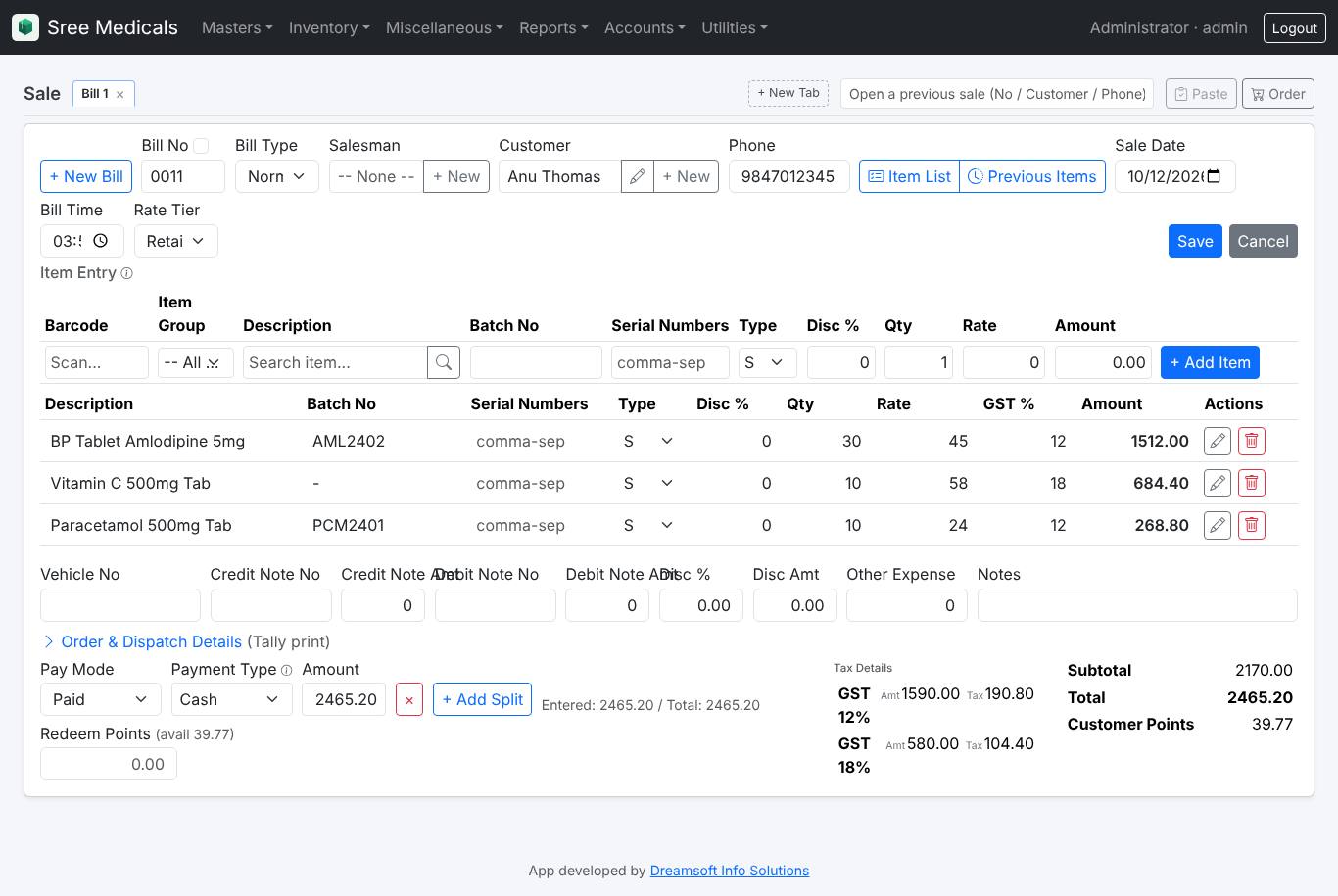
Inventory → + Sale Entry തുറക്കുക. സ്ക്രീനിന് നാല് ഭാഗങ്ങളുണ്ട്: ഹെഡർ (ബിൽ വിവരങ്ങളും ഉപഭോക്താവും), Item Entry (ഓരോ ഐറ്റവും ടൈപ്പ് ചെയ്യുന്ന സ്ഥലം), Added Items (ബില്ലിലെ വരികൾ), ഫൂട്ടർ (ഡിസ്കൗണ്ട്, പേയ്മെന്റ്, ആകെ തുക).
ഘട്ടം ഘട്ടമായി
- Customer. വഴിയേ വരുന്ന ഉപഭോക്താവിന് ഒഴിച്ചിടുകയോ പേര് മാത്രം ടൈപ്പ് ചെയ്യുകയോ ചെയ്യാം. സ്ഥിരം ഉപഭോക്താവിന് പേരിന്റെയോ കോഡിന്റെയോ ഫോണിന്റെയോ ഭാഗം ടൈപ്പ് ചെയ്ത് Enter അമർത്തുക (അല്ലെങ്കിൽ ↓/↑ ഉപയോഗിച്ച് ലിസ്റ്റിൽ നിന്ന് തിരഞ്ഞെടുക്കുക). + New അല്ലെങ്കിൽ F2 ബിൽ വിടാതെ പുതിയ ഉപഭോക്താവിനെ ചേർക്കും.
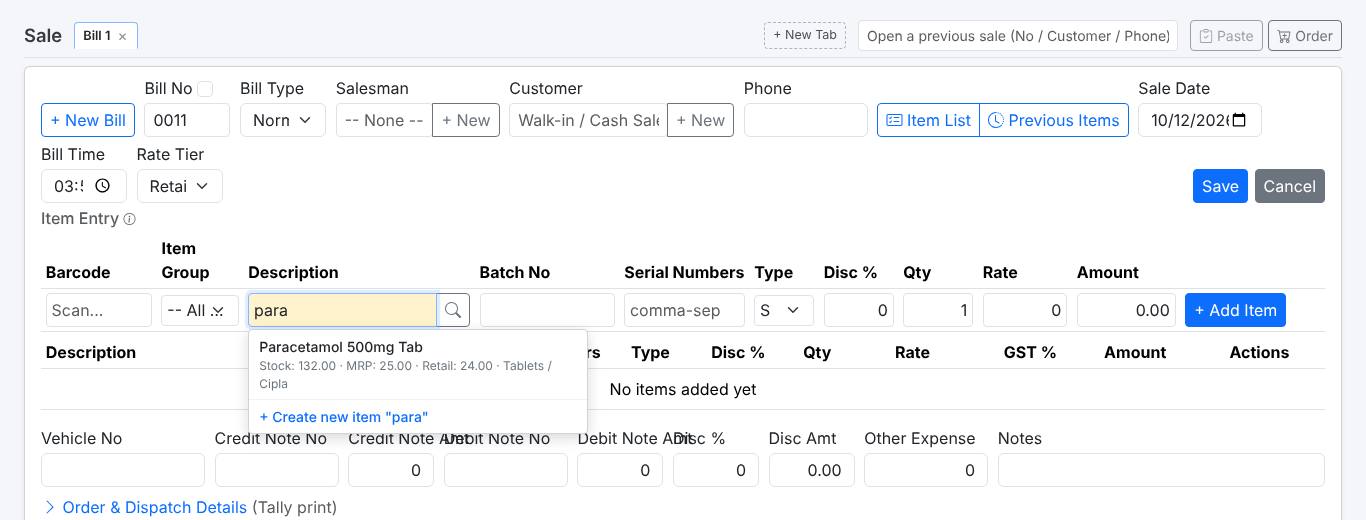
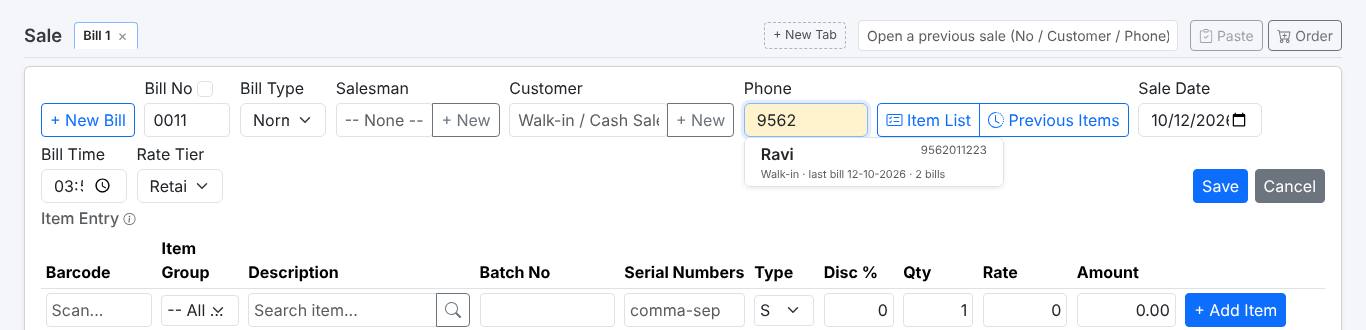
- Phone. ഫോൺ നമ്പറിന്റെ 3-ഓ അതിലധികമോ അക്കങ്ങൾ ടൈപ്പ് ചെയ്താൽ ആ നമ്പറുള്ള സേവ് ചെയ്ത ഉപഭോക്താക്കളെയും മുമ്പ് വന്ന വാക്ക്-ഇൻ ഉപഭോക്താക്കളെയും കാണിക്കും. പേര് വീണ്ടും ടൈപ്പ് ചെയ്യേണ്ട.
- ഐറ്റം ചേർക്കുക. Description-ൽ ഐറ്റത്തിന്റെ പേരിന്റെ/കോഡിന്റെ/ജനറിക് പേരിന്റെ ഭാഗം ടൈപ്പ് ചെയ്യുക, അല്ലെങ്കിൽ Barcode-ൽ ബാർകോഡ് സ്കാൻ ചെയ്യുക. Enter ഉപയോഗിച്ച് തിരഞ്ഞെടുക്കുക. പല ബാച്ചുകളുണ്ടെങ്കിൽ ബാച്ച് ലിസ്റ്റ് തുറക്കും; ഒരു ബാച്ചേ ഉള്ളൂവെങ്കിൽ അത് തനിയെ എടുക്കും.
- Quantity. എണ്ണം ടൈപ്പ് ചെയ്ത് Enter. റേറ്റ് നേരത്തേ ഉണ്ടെങ്കിൽ വരി ഉടനെ ബില്ലിൽ ചേരും, കർസർ അടുത്ത ഐറ്റത്തിനായി തിരികെ പോകും.
- Payment. Pay Mode തിരഞ്ഞെടുക്കുക: Paid (Payment Type-ഉം തുകയും നൽകുക, Cash-ഉം UPI-യും ആയി വിഭജിക്കാൻ + Add Split) അല്ലെങ്കിൽ Credit (വേണമെങ്കിൽ അഡ്വാൻസോടെ).
- Save ബട്ടൺ അല്ലെങ്കിൽ F10 ഉപയോഗിച്ച് സേവ് ചെയ്യുക. F12 സേവ് ചെയ്ത് പ്രിന്റും ചെയ്യും. ഫോം തുറന്നുതന്നെയിരിക്കും, അടുത്ത ബില്ലിന് + New Bill.
എണ്ണം, സൗജന്യ ഐറ്റം, ലൈൻ ടൈപ്പ്
- Qty-യിൽ 10+1 എന്നാൽ 10 എണ്ണത്തിന് വില, 1 സൗജന്യം. 10-ന്റെ വില മാത്രം ഈടാക്കും; 11 എണ്ണം സ്റ്റോക്കിൽ നിന്ന് കുറയും.
- Barcode ബോക്സിൽ 10+ബാർകോഡ് സ്കാൻ ചെയ്താൽ 10 എണ്ണം ചേരും.
- Type കോളം: S സാധാരണ വിൽപ്പന, F മറ്റൊരു ഐറ്റം സൗജന്യമായി, R സൗജന്യ മാറ്റിനൽകൽ. F, R വരികൾക്ക് വില 0 ആണെങ്കിലും സ്റ്റോക്ക് കുറയും.
- ചേർത്ത വരി മാറ്റാൻ അതിന്റെ ബട്ടൺ അമർത്തുക; അത് Item Entry-യിലേക്ക് തിരികെ വരും. നീക്കം ചെയ്യും.
- Rate Tier (Retail / Wholesale / Card) ഏത് റേറ്റ് വരണമെന്ന് തീരുമാനിക്കുന്നു. ഒരു ഉപഭോക്താവിന് ഡിഫോൾട്ട് ടയർ വെക്കാം.
പേയ്മെന്റ്, പഴയ ബാക്കി, പോയിന്റുകൾ
- Old Balance: സേവ് ചെയ്ത ഉപഭോക്താവ് നേരത്തേ തരാനുള്ള തുക (പൂജ്യമല്ലെങ്കിൽ മാത്രം കാണിക്കും).
- കമ്പനിയുടെ ഡിഫോൾട്ട് Pay Mode Paid ആണെങ്കിൽ, തുക നൽകാതെ സേവ് ചെയ്ത Paid ബിൽ മുഴുവൻ ക്യാഷ് ആയി സേവ് ചെയ്യും.
- Redeem Points (Loyalty Points ഓൺ ആണെങ്കിൽ): ഉപഭോക്താവിന്റെ പോയിന്റ് കാണിക്കും. ഉപയോഗിക്കേണ്ട പോയിന്റ് ടൈപ്പ് ചെയ്യുക; 1 പോയിന്റ് = ₹1. ബില്ലിന്റെ ആകെ തുകയും GST-യും മാറില്ല; Balance to Collect മാത്രം കുറയും.
- ആ ബില്ലിൽ കിട്ടിയ പോയിന്റും ഉപഭോക്താവിന്റെ ആകെ പോയിന്റും ബില്ലിൽ പ്രിന്റ് ചെയ്യും.
Customer Item List-ഉം Previous Items-ഉം
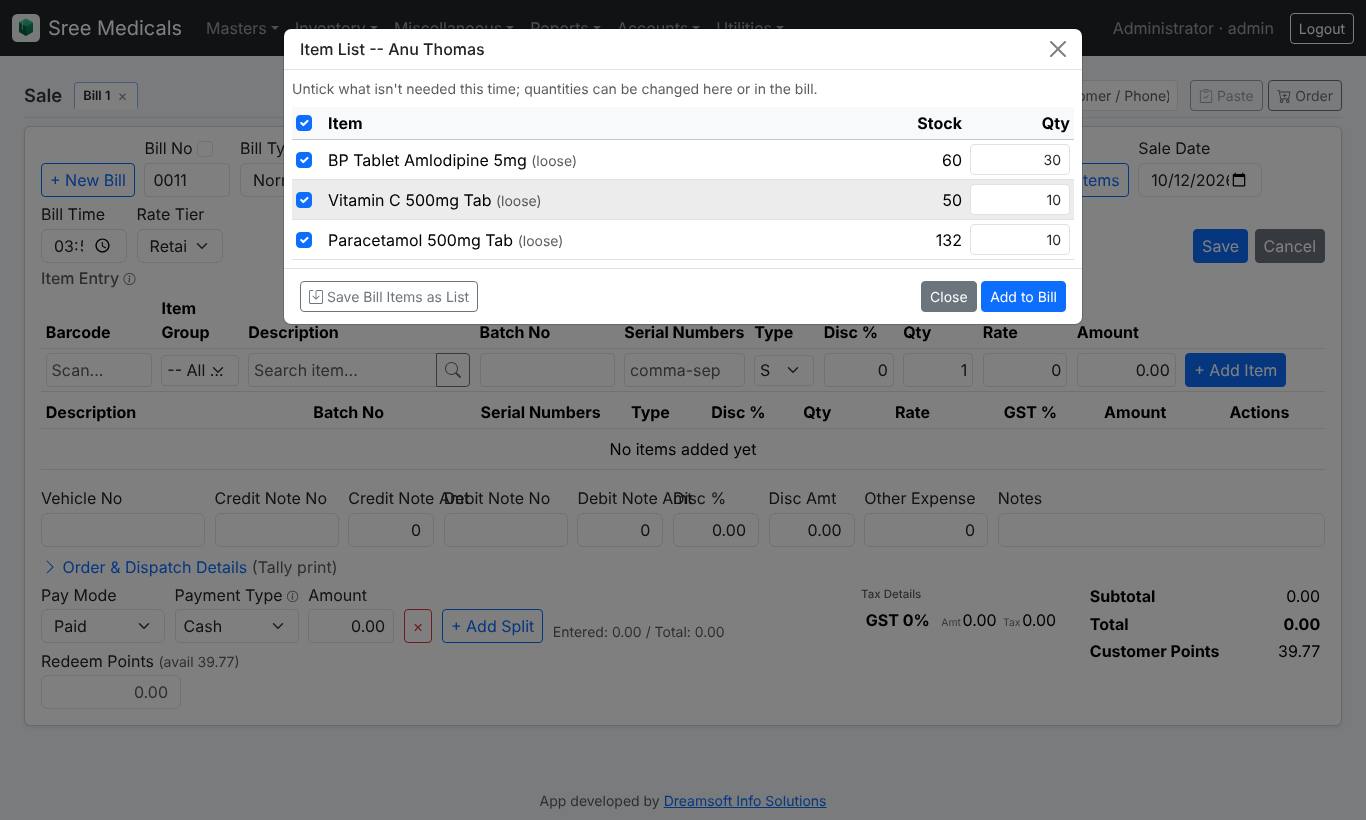
ഈ സൗകര്യം ഓൺ ആണെങ്കിൽ Phone-ന് അടുത്ത് രണ്ട് ബട്ടണുകൾ വരും:
- Item List: ഉപഭോക്താവിന്റെ സ്ഥിരം ഐറ്റങ്ങൾ (ഉദാ: മാസംതോറുമുള്ള മരുന്ന് ലിസ്റ്റ്) ബില്ലിൽ നിറയ്ക്കും. ഇത്തവണ വേണ്ടാത്തവ അൺടിക്ക് ചെയ്യുക, എണ്ണം മാറ്റുക, Add to Bill അമർത്തുക. Save Bill Items as List ഇപ്പോഴത്തെ ബില്ലിലെ ഐറ്റങ്ങൾ അടുത്ത തവണത്തേക്ക് ഉപഭോക്താവിന്റെ ലിസ്റ്റ് ആയി സൂക്ഷിക്കും.
- Previous Items: ഉപഭോക്താവ് മുമ്പ് വാങ്ങിയവയെല്ലാം, ഏറ്റവും പുതിയത് ആദ്യം, അവസാന തീയതി, റേറ്റ്, സ്റ്റോക്ക് സഹിതം. ടിക്ക് ചെയ്ത് Add to Bill. വാക്ക്-ഇൻ ഉപഭോക്താക്കളെ ഫോൺ നമ്പർ വഴി കണ്ടെത്തും.
ഒരേസമയം പല ബില്ലുകൾ, കോപ്പി & പേസ്റ്റ്
- + New Tab ഇപ്പോഴത്തെ ബിൽ കളയാതെ മറ്റൊരു ബിൽ തുറക്കും (ഉദാ: അടുത്ത ഉപഭോക്താവ് കാത്തുനിൽക്കുമ്പോൾ). ഓരോ ടാബിനും ഉപഭോക്താവിന്റെ പേര് വരും. സേവ് ചെയ്യാത്ത ടാബുകൾ അതേ കമ്പ്യൂട്ടറിൽ പേജ് റിഫ്രഷ് ചെയ്താലും നിലനിൽക്കും.
- Open a previous sale (മുകളിലെ ബാർ): ബിൽ നമ്പർ, ഉപഭോക്താവ്, ഫോൺ വഴി പഴയ ബിൽ തിരഞ്ഞ് തുറക്കാം.
- സേവ് ചെയ്ത ബില്ലിൽ Copy, പിന്നെ ഏത് പുതിയ ബില്ലിലും (Purchase, Quotation പോലും) Paste ചെയ്താൽ അതേ ഐറ്റങ്ങൾ വരും. ഒരു കോപ്പി പല തവണ പേസ്റ്റ് ചെയ്യാം.
- Bill No ടിക്ക് ബോക്സ് ഉപയോഗിച്ച് അഡ്മിന് ബിൽ നമ്പർ കൈകൊണ്ട് ടൈപ്പ് ചെയ്യാം (ഉദാ: ഡിലീറ്റ് ചെയ്ത ബില്ലിന്റെ നമ്പർ വീണ്ടും ഉപയോഗിക്കാൻ).
- Bill Type: Normal അല്ലെങ്കിൽ Quick. Quick ബില്ലിന് ടാക്സ് ഇല്ല, സ്വന്തം നമ്പർ ശ്രേണിയും.
ബിൽ പ്രിന്റ് ചെയ്യൽ
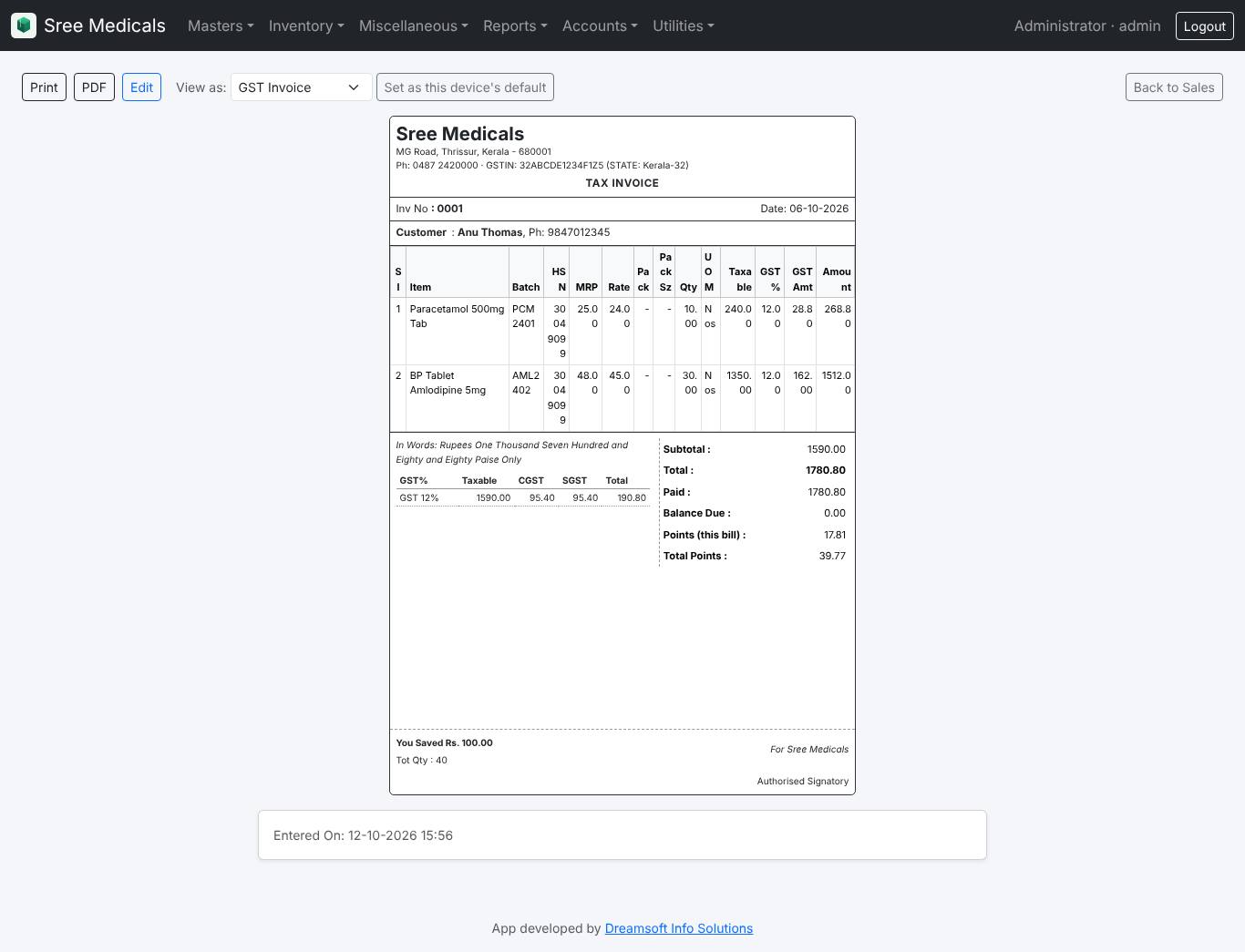
സേവ് ചെയ്ത ശേഷം Print (അല്ലെങ്കിൽ F11; സേവും പ്രിന്റും ഒന്നിച്ച് F12). കമ്പനി തിരഞ്ഞെടുത്ത രൂപത്തിൽ ബിൽ കാണിക്കും (Classic, Modern, Compact, GST Invoice, Thermal 3 inch, Tally style). ഒന്നിലധികം രൂപങ്ങൾ അനുവദിച്ചിട്ടുണ്ടെങ്കിൽ View as ഉപയോഗിച്ച് മാറ്റാം, Set as this device's default ഈ കമ്പ്യൂട്ടറിന് അത് ഓർത്തുവെക്കും. PDF ബിൽ PDF ആയി ഡൗൺലോഡ് ചെയ്യും — WhatsApp-ലോ ഇമെയിലിലോ അയക്കാം.
സേവ് ചെയ്ത ബിൽ തുറക്കൽ, തിരുത്തൽ, ഡിലീറ്റ്
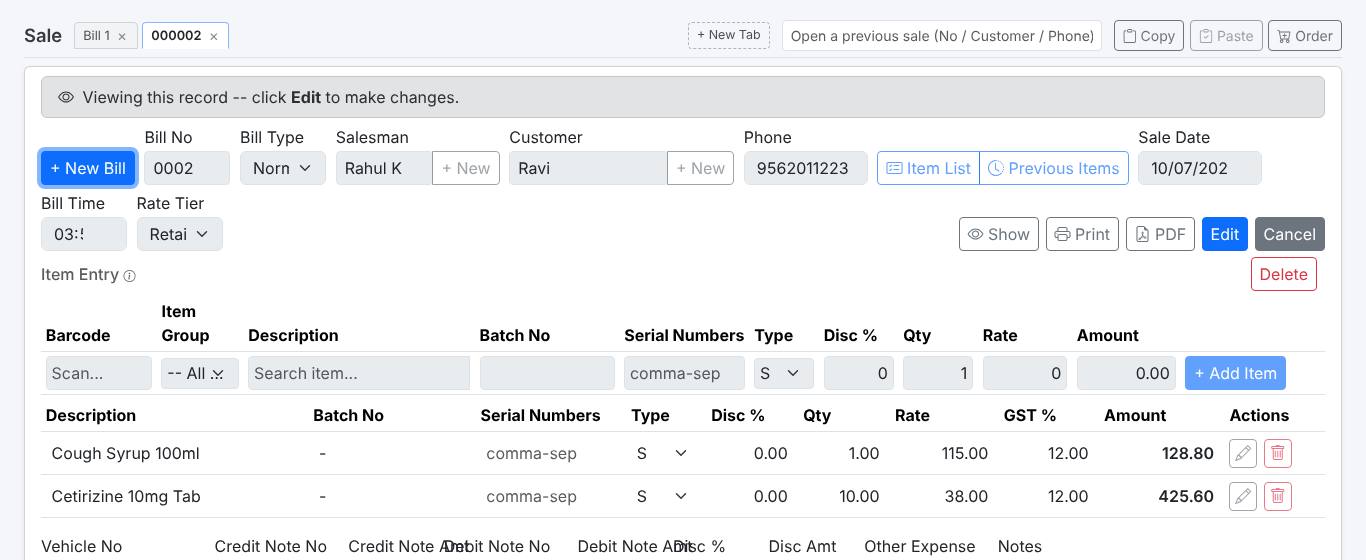
- അബദ്ധത്തിൽ മാറ്റം വരാതിരിക്കാൻ സേവ് ചെയ്ത ബിൽ ലോക്ക് ചെയ്ത് തുറക്കും. Edit അമർത്തി തുറക്കുക, മാറ്റം വരുത്തി Update അമർത്തുക.
- നിങ്ങളുടെ റോളിന് ആ ബിൽ തിരുത്താൻ അനുവാദമില്ലെങ്കിൽ (അല്ലെങ്കിൽ അനുവദിച്ച ദിവസങ്ങളെക്കാൾ പഴയതാണെങ്കിൽ) അത് View Only ആയി തുറക്കും.
- Delete (അഡ്മിൻ മാത്രം) ബിൽ നീക്കും, സ്റ്റോക്ക് തിരികെ ചേർക്കും, പേയ്മെന്റുകളും നീക്കും. സെയിൽസ്മാൻ കളക്ഷനോ ബിൽ തിരിച്ചുള്ള രസീതോ ഇ-ഇൻവോയ്സോ ഉണ്ടെങ്കിൽ അനുവദിക്കില്ല; അവ ആദ്യം നീക്കുക.
സ്റ്റോക്ക് കുറവാണെങ്കിൽ
Negative Stock സെറ്റിംഗ് അനുസരിച്ച്, സ്റ്റോക്കിൽ ഉള്ളതിനേക്കാൾ കൂടുതൽ വിൽക്കുന്നത് തടയും (Block), സ്ഥിരീകരണം ചോദിക്കും (Confirm), അല്ലെങ്കിൽ അനുവദിക്കും (Allow). കാലാവധി കഴിഞ്ഞ ബാച്ചുകൾ കാണിക്കില്ല.
5. വാങ്ങൽ (Purchase)
Inventory → + Purchase Entry തുറക്കുക. ഉപഭോക്താവിന് പകരം സപ്ലയർ — ബാക്കിയെല്ലാം Sale പോലെ.
- Supplier തിരഞ്ഞെടുത്ത് സപ്ലയറുടെ Invoice No-ഉം തീയതിയും നൽകുക.
- ഓരോ ഐറ്റത്തിനും: ഐറ്റം, പിന്നെ Batch (നിലവിലുള്ളത് തിരഞ്ഞെടുക്കുക അല്ലെങ്കിൽ പുതിയ ബാച്ച് നമ്പർ ടൈപ്പ് ചെയ്യുക, വേണമെങ്കിൽ എക്സ്പയറി തീയതിയോടെ), എണ്ണം, വാങ്ങിയ റേറ്റ്, ഡിസ്കൗണ്ട്, ടാക്സ്. ബാച്ചിന്റെ വിൽപ്പന റേറ്റുകളും (Retail/Wholesale/Card) MRP-യും അതേ വരിയിൽ നൽകാം.
- ഫൂട്ടറിൽ ഡിസ്കൗണ്ട്, മറ്റ് ചെലവുകൾ, പേയ്മെന്റ് (Paid/Credit) നൽകി Save.
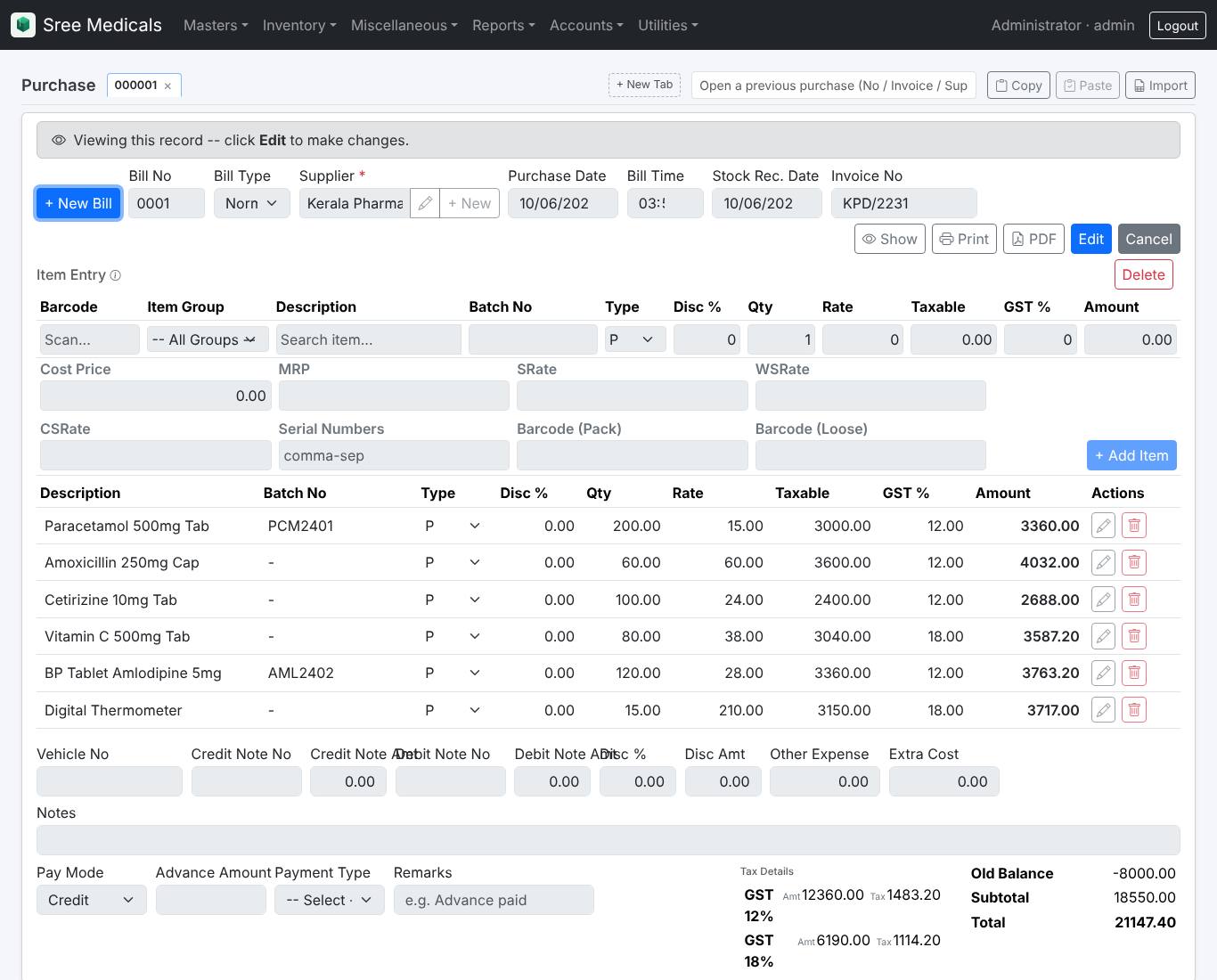
- Import (മുകളിലെ ബാർ): സപ്ലയറുടെ ഇൻവോയ്സ് വരികൾ Excel-ൽ നിന്ന് കോപ്പി ചെയ്ത് Paste അമർത്തുക, പ്രിവ്യൂ പരിശോധിക്കുക (പൊരുത്തപ്പെടാത്ത വരികൾ ചുവപ്പിൽ, fix ബട്ടണോടെ), Import അമർത്തുക. പിന്നെ സാധാരണപോലെ സേവ് ചെയ്യുക.
- സേവ് ചെയ്ത ശേഷം ഓരോ വരിക്കും ബാർകോഡ് ലേബലിനായി Print Sticker ബട്ടൺ ഉണ്ട് (Barcode Print Settings ഓൺ ആണെങ്കിൽ). പിന്നീട് കൂടുതൽ: Inventory → Barcode Reprint.
- ഐറ്റം ബോക്സിൽ F1 ആ ഐറ്റത്തിന്റെ റേറ്റുകൾ മാറ്റാൻ തുറക്കും; F7 ഐറ്റം തന്നെ തിരുത്താൻ.
6. മറ്റ് ബില്ലുകളും സ്റ്റോക്ക് എൻട്രികളും
Sales Quotation (ക്വട്ടേഷൻ)
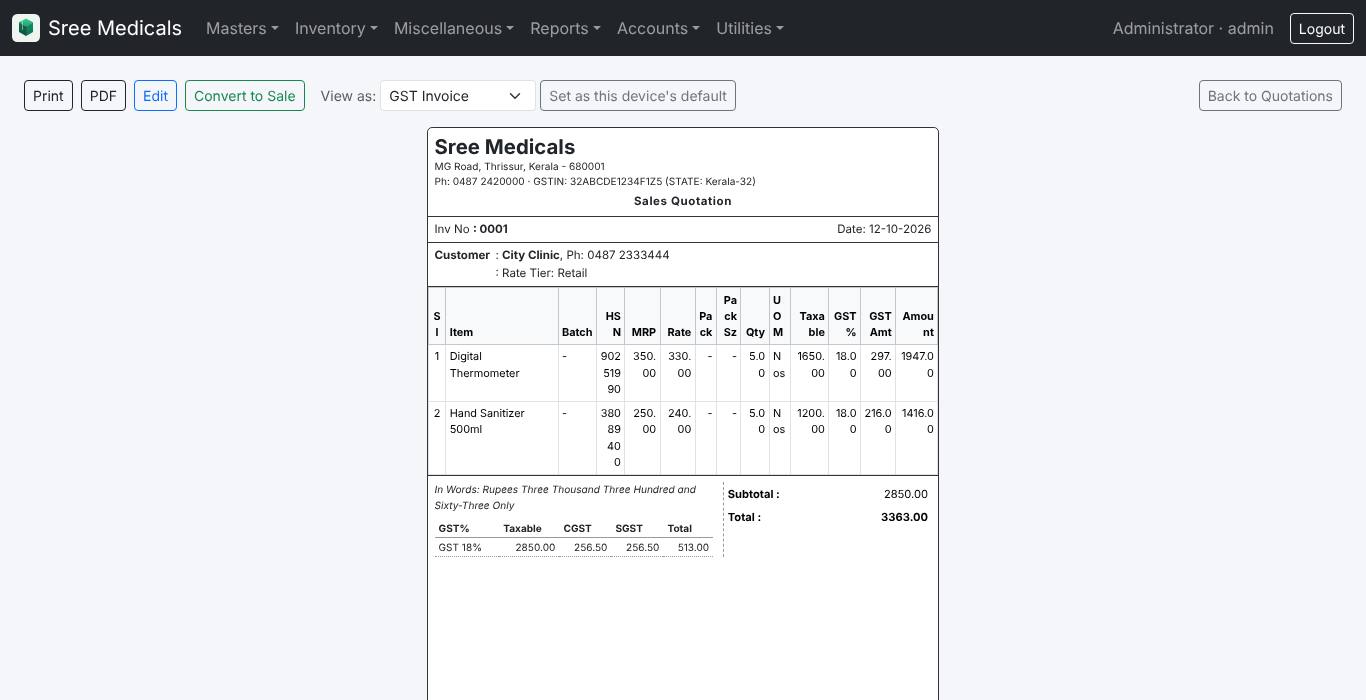
Inventory → + Sales Quotation Entry Sale പോലെ തന്നെ, പക്ഷേ സ്റ്റോക്കിനെയോ അക്കൗണ്ടിനെയോ ബാധിക്കില്ല. ഉപഭോക്താവ് സമ്മതിച്ചാൽ ക്വട്ടേഷൻ തുറന്ന് Convert to Sale അമർത്തുക; അതിൽ നിന്ന് നിറച്ച പുതിയ Sale തുറക്കും.
Customer Orders (ബുക്കിംഗ്)
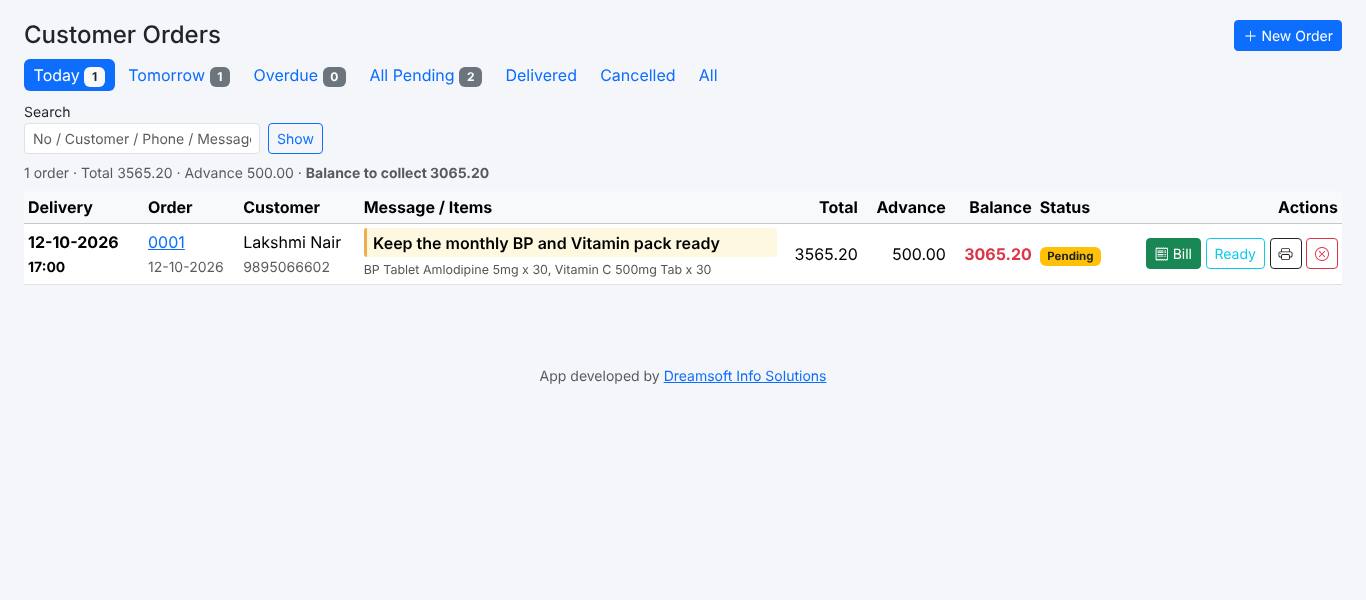
മുൻകൂട്ടി ബുക്ക് ചെയ്യുന്ന സാധനങ്ങൾക്ക് (കേക്ക്, പ്രത്യേക മരുന്ന്, മാസ പാക്ക്). Inventory → + Customer Order Entry: ഉപഭോക്താവ്, ഐറ്റങ്ങൾ, Delivery Date/Time, ഒരു Message, കിട്ടിയ അഡ്വാൻസ് എന്നിവ നൽകുക. ബിൽ ചെയ്യുന്നതുവരെ സ്റ്റോക്കിനെ ബാധിക്കില്ല.
- Inventory → Customer Orders-ൽ Today, Tomorrow, Overdue, All Pending ടാബുകൾ, മെസ്സേജ് എടുത്തുകാണിച്ച്.
- Bill ഓർഡറിൽ നിന്ന് നിറച്ച Sale തുറക്കും, അഡ്വാൻസ് കുറച്ച്; ബാക്കി മാത്രം വാങ്ങിയാൽ മതി.
- Cancel ചെയ്യുമ്പോൾ അഡ്വാൻസ് തിരികെ നൽകണോ സൂക്ഷിക്കണോ എന്ന് ചോദിക്കും.
Sales Return-ഉം Purchase Return-ഉം
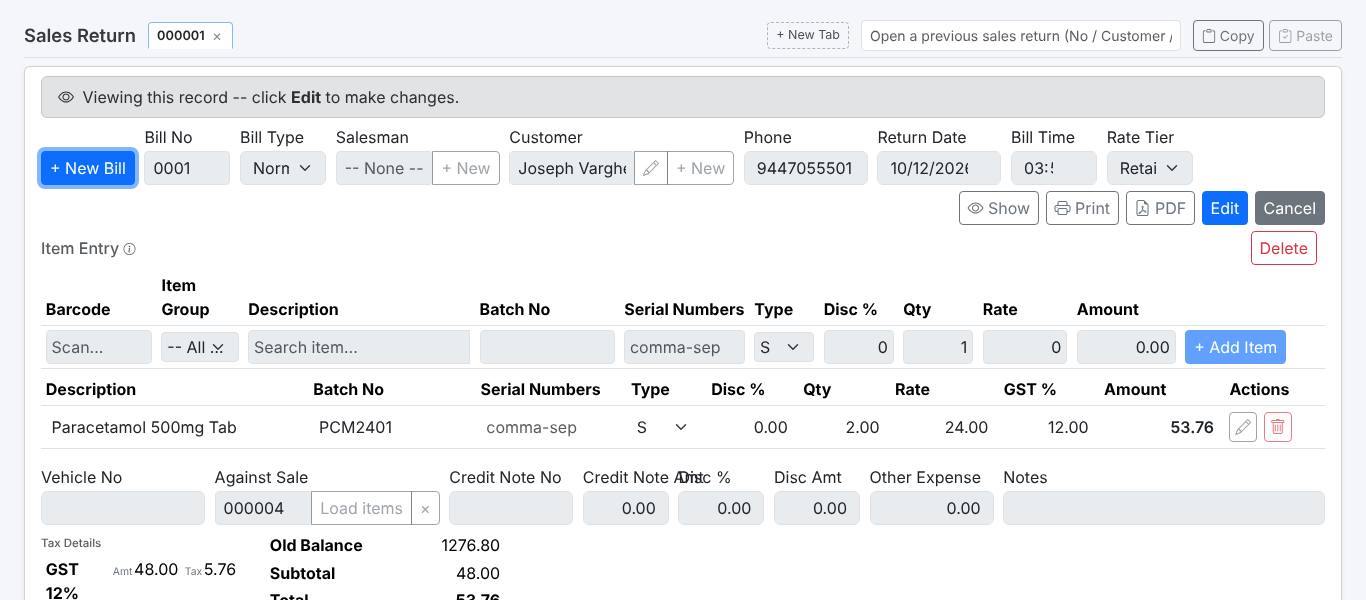
- Inventory → + Sales Return Entry: Against Sale തിരഞ്ഞെടുത്ത് Load items അമർത്തുക — ആ ബില്ലിലെ ഐറ്റങ്ങൾ വരും; തിരികെ വന്നവ മാത്രം നിലനിർത്തുക. സ്റ്റോക്ക് തിരികെ ചേരും, ഉപഭോക്താവിന് ക്രെഡിറ്റ് ആകും.
- Inventory → + Purchase Return Entry: സപ്ലയർക്ക് തിരിച്ചയക്കുന്ന സാധനങ്ങൾ, Against Purchase No സഹിതം.
Stock Transfer Out / In (ബ്രാഞ്ചുകൾ)
സ്വന്തം ബ്രാഞ്ചുകൾക്കിടയിൽ സ്റ്റോക്ക് മാറ്റാൻ. Stock Transfer Out ഇവിടത്തെ സ്റ്റോക്ക് കുറയ്ക്കും; ബ്രാഞ്ച് Stock Transfer In ചെയ്യും. ബ്രാഞ്ചുകൾ Masters → Branches-ൽ ചേർക്കാം.
Packing Entry (ഉൽപ്പന്നം ഉണ്ടാക്കൽ)
Product Stock Product Entry ആണെങ്കിൽ, Inventory → + Packing Entry നിങ്ങൾ ഉണ്ടാക്കുന്ന/പാക്ക് ചെയ്യുന്ന ഉൽപ്പന്നത്തിന്റെ സ്റ്റോക്ക് കൂട്ടുകയും അതിന്റെ അസംസ്കൃത വസ്തുക്കൾ Masters → Item Product Relation അനുസരിച്ച് കുറയ്ക്കുകയും ചെയ്യും. Product Direct ആണെങ്കിൽ ഉൽപ്പന്നം വിൽക്കുമ്പോൾ തന്നെ അസംസ്കൃത വസ്തുക്കൾ കുറയും.
പർച്ചേസ് ഓർഡർ
- Reorder Suggestions: മിനിമം അളവിൽ താഴെയുള്ളതും വേഗം വിറ്റുപോകുന്നതുമായ ഐറ്റങ്ങൾ, നിർദ്ദേശിക്കുന്ന അളവോടെ.
- Order List: ഓർഡർ ചെയ്യാനുള്ള ഐറ്റങ്ങൾ, സപ്ലയർ തിരിച്ച്. Sale-ൽ F9 ഇപ്പോഴത്തെ ഐറ്റം ഈ ലിസ്റ്റിൽ ചേർക്കും.
- Purchase Orders: ഓരോ സപ്ലയർക്കും ഓരോ ഓർഡർ, WhatsApp വഴി അയക്കാം, സാധനം വന്നാൽ Receive goods — നിറച്ച Purchase തുറക്കും. ഭാഗികമായ ഡെലിവറികളും ട്രാക്ക് ചെയ്യും.
- Item Suppliers: ഓരോ ഐറ്റത്തിനും ഏത് സപ്ലയർ നല്ല റേറ്റ് തന്നു.
E-Invoice-ഉം E-Way Bill-ഉം
GST രജിസ്ട്രേഷനുള്ള, ഈ സൗകര്യം ഓൺ ആക്കിയ കമ്പനികൾക്ക്: ഓരോ ബില്ലിന്റെയും പ്രിന്റ് പേജിൽ E-Invoice / E-Way ബട്ടൺ, Inventory → E-Invoice / E-Way Bill-ൽ എല്ലാ ബില്ലുകളും, സർക്കാർ പോർട്ടലിനായി JSON ഒന്നിച്ച് ഡൗൺലോഡ്. IRN ഉള്ള ബിൽ തിരുത്താനോ ഡിലീറ്റ് ചെയ്യാനോ കഴിയില്ല.
വെയിംഗ് സ്കെയിൽ ഐറ്റങ്ങൾ
വെയിംഗ് സ്കെയിൽ ഉപയോഗിക്കുമ്പോൾ, സ്കെയിൽ പ്രിന്റ് ചെയ്യുന്ന ബാർകോഡ് Sale-ൽ സ്കാൻ ചെയ്താൽ തൂക്കം എണ്ണമായി വരും. Inventory → Weigh Scale Items-ൽ റേറ്റുകൾ മാറ്റാനും സ്കെയിലിന്റെ PLU ഫയൽ എഴുതാനും കഴിയും.
7. പേയ്മെന്റുകളും രസീതുകളും
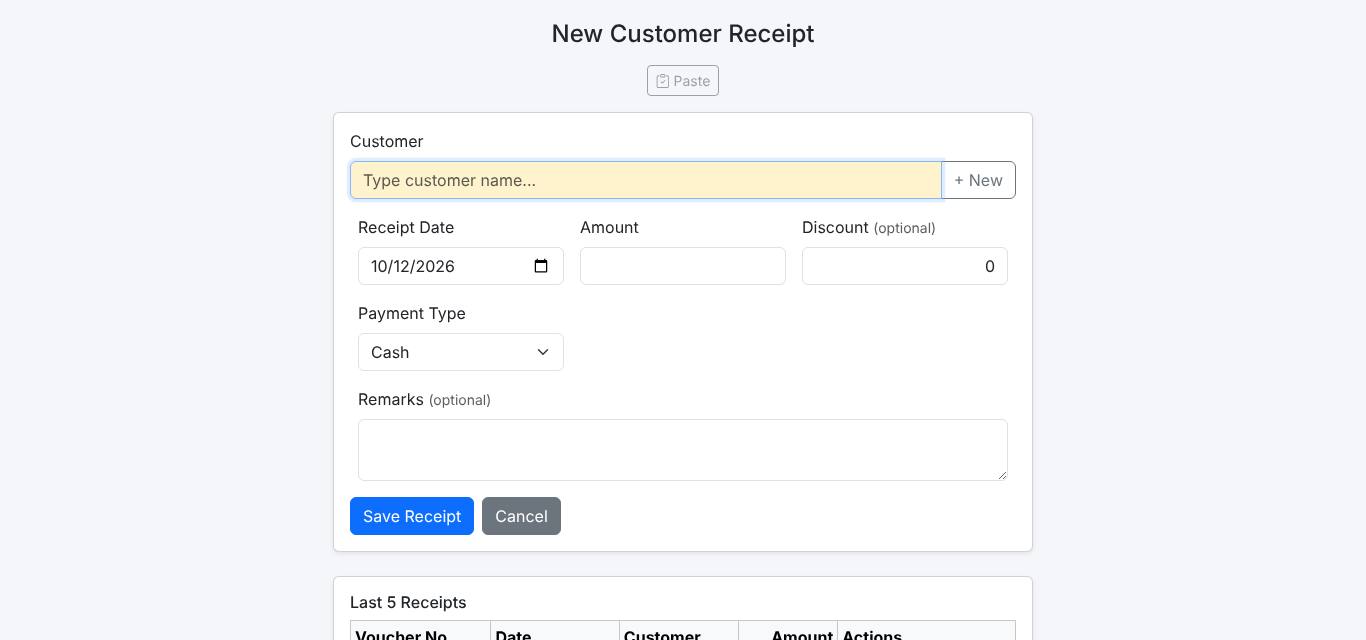
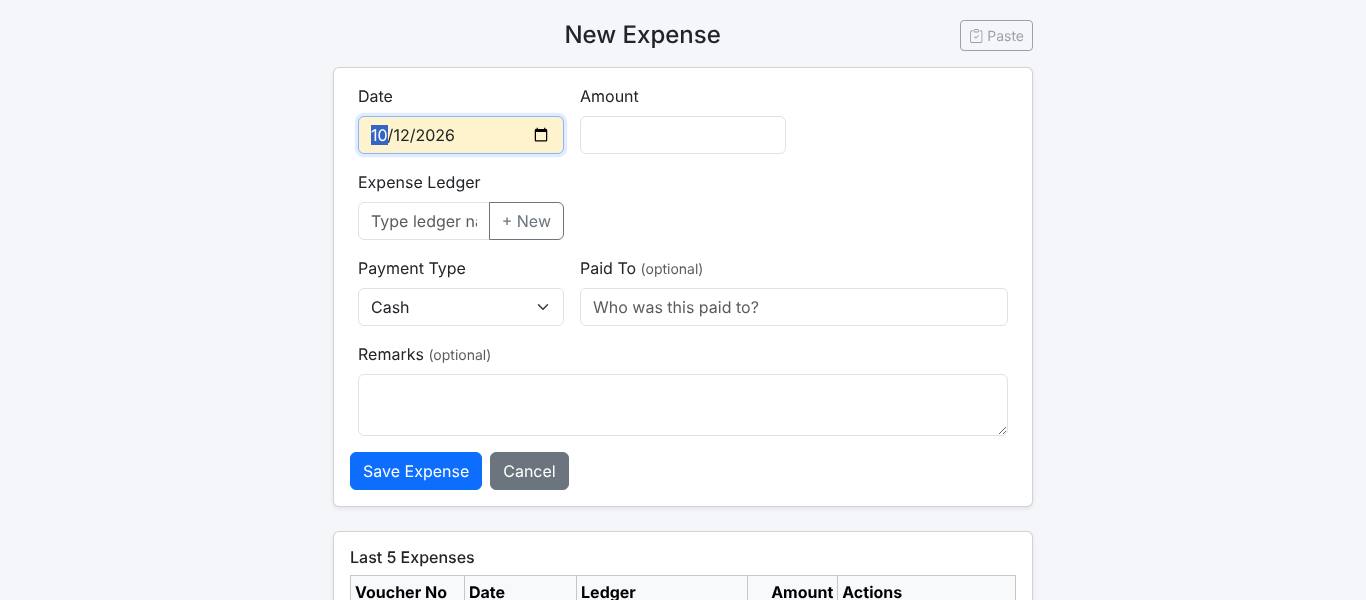
എല്ലാം Miscellaneous → Payments & Receipts-ൽ. ഓരോ ഫോമിനും താഴെ അവസാനത്തെ ചില എൻട്രികൾ Edit, Print സഹിതം കാണിക്കും.
| എൻട്രി | എപ്പോൾ ഉപയോഗിക്കണം |
|---|---|
| Customer Receipts | ഉപഭോക്താവ് പഴയ ബാക്കി അടയ്ക്കുമ്പോൾ. വേണമെങ്കിൽ പ്രത്യേക ബില്ലുകൾക്കെതിരെ വെക്കാം; ബാക്കി അഡ്വാൻസ് ആയി നിൽക്കും. |
| Supplier Payments | സപ്ലയർക്ക് പണം കൊടുക്കുമ്പോൾ. ഡിസ്കൗണ്ടും ചെക്ക് വിവരങ്ങളും നൽകാം; പർച്ചേസ് ബില്ലുകൾക്കെതിരെ വെക്കാം. |
| Branch Receipts | ട്രാൻസ്ഫർ ചെയ്ത സ്റ്റോക്കിന് ബ്രാഞ്ച് പണം അടയ്ക്കുമ്പോൾ. |
| Supplier Credit Notes / Customer Debit Notes | പണമില്ലാതെ ഒരു പാർട്ടിയുടെ ബാക്കി ക്രമീകരിക്കാൻ (ഉദാ: റേറ്റ് വ്യത്യാസം). |
| Staff Payments / Staff Salary Journal | സ്റ്റാഫിന് പണം നൽകാൻ, മാസത്തെ ശമ്പളം ഒന്നിച്ച് പോസ്റ്റ് ചെയ്യാൻ. |
| Other Payment | വാടക, വൈദ്യുതി, ട്രാൻസ്പോർട്ട് തുടങ്ങിയ ചെലവുകൾ (Ledger തിരഞ്ഞെടുക്കുക). |
| Other Receipt | കമ്മീഷൻ, കിട്ടിയ വാടക തുടങ്ങിയ മറ്റ് വരുമാനം. |
| Asset Purchase | ഫർണിച്ചർ, കമ്പ്യൂട്ടർ തുടങ്ങിയ സ്ഥിര ആസ്തികൾ വാങ്ങുമ്പോൾ. |
| Loan Borrowed / Loan Repayment | കടം വാങ്ങിയ പണം, മുതലും പലിശയും വേർതിരിച്ചുള്ള തിരിച്ചടവ്. |
| Cash/Bank Transfer | ക്യാഷ് ബാങ്കിൽ നിക്ഷേപിക്കൽ, പിൻവലിക്കൽ, UPI-യിൽ നിന്ന് ബാങ്കിലേക്ക് മുതലായവ. |
| Journal Entry | ലെഡ്ജറുകൾക്കിടയിലുള്ള ഏത് ക്രമീകരണവും (ഡെബിറ്റ് = ക്രെഡിറ്റ്). അക്കൗണ്ടന്റുമാർക്ക്. |
8. സെയിൽസ്മാനും Salesman Portal-ഉം
Inventory Settings-ൽ Salesman ഓൺ ആണെങ്കിൽ, ഓരോ ബില്ലിലും സെയിൽസ്മാനെ തിരഞ്ഞെടുക്കാം; സെയിൽസ്മാന് ഉപഭോക്താക്കളിൽ നിന്ന് പണം പിരിക്കാം.
- Miscellaneous → Salesman Collection → Collect Payment: സെയിൽസ്മാൻ പിരിച്ച പണം. അത് സെയിൽസ്മാന്റെ കൈയിലാണ് (കമ്പനിയുടെ ക്യാഷിൽ ഇതുവരെ ഇല്ല).
- Salesman Handover: ഒരു സെയിൽസ്മാൻ പിരിച്ച പണം മറ്റൊരാൾക്ക് കൈമാറുന്നു.
- Salesman Remit to Company: സെയിൽസ്മാൻ പണം കമ്പനിയിൽ ഏൽപ്പിക്കുന്നു; അപ്പോൾ മാത്രമേ Cash Book-ൽ വരൂ.
- Salesman Statement (Reports → Statements) ഓരോ സെയിൽസ്മാന്റെയും കൈയിലുള്ള തുക കാണിക്കും.
Salesman Portal: സെയിൽസ്മാൻ അതേ App Code-ഉം സ്വന്തം യൂസർനെയിമും ഉപയോഗിച്ച് ലോഗിൻ ചെയ്യുന്നു (Masters → Salesmen-ൽ സെറ്റ് ചെയ്യുന്നത്). My Customers (ബാക്കി, ബില്ലുകൾ, സ്റ്റേറ്റ്മെന്റ്, പണം പിരിക്കൽ), My Cash Statement എന്നിവ മാത്രം കാണാം.
9. Masters (അഡ്മിൻ)
മറ്റെല്ലാം ഉപയോഗിക്കുന്ന അടിസ്ഥാന ലിസ്റ്റുകളാണ് Masters. ഓരോ Add പേജിലും അവസാനത്തെ 5 റെക്കോർഡുകൾ Edit, Delete സഹിതവും ഒരു ക്വിക്ക് സെർച്ച് ബോക്സും ഉണ്ട്.
ഉപഭോക്താക്കൾ, സപ്ലയർമാർ, ബ്രാഞ്ചുകൾ
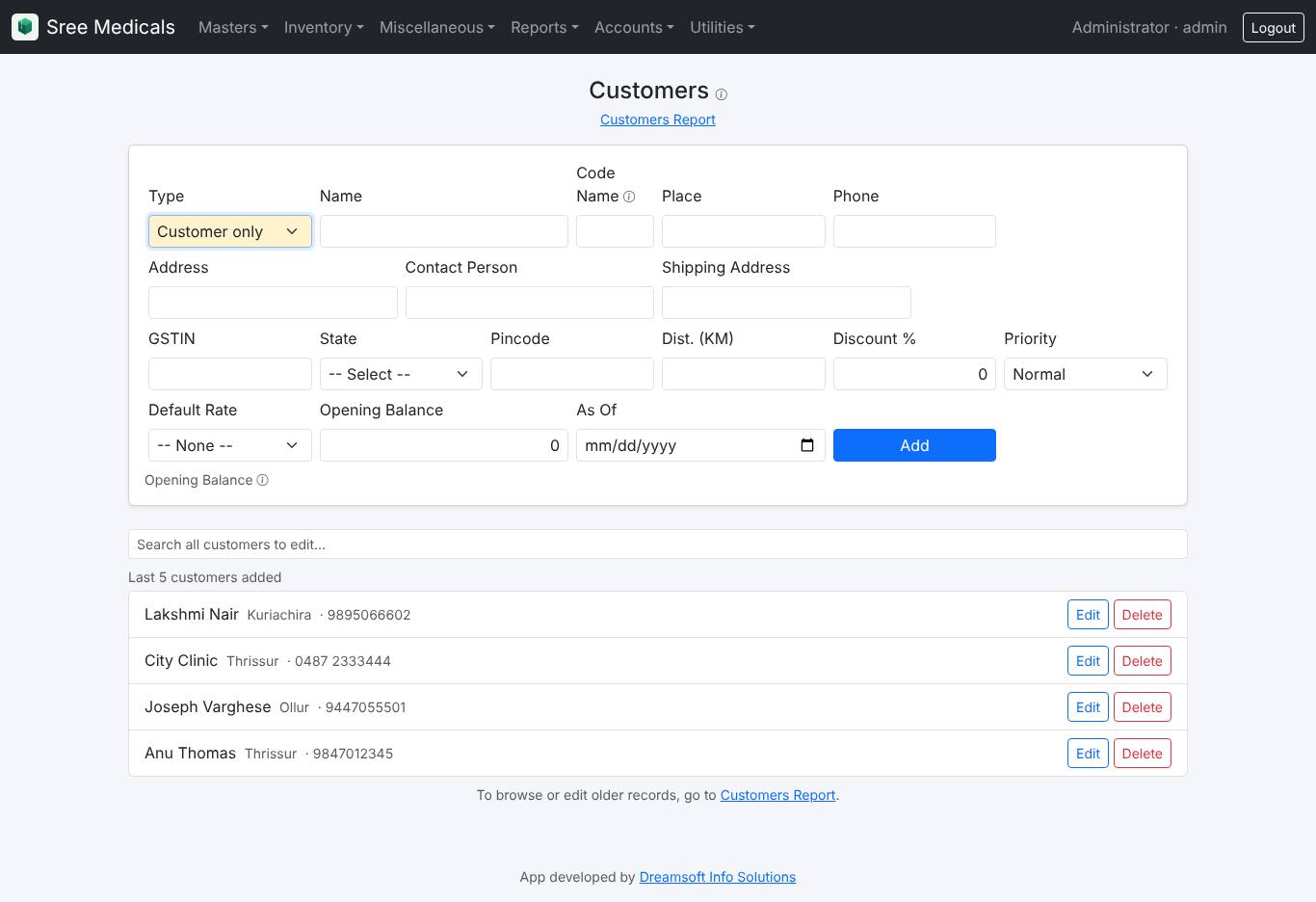
എല്ലാ പാർട്ടികൾക്കും ഒരൊറ്റ ലിസ്റ്റ്. Type: Customer only, Supplier only, Both, Branch. പേര്, ഫോൺ, വിലാസം, GSTIN, സംസ്ഥാനം, ഓപ്പണിംഗ് ബാലൻസ്, ഡിഫോൾട്ട് റേറ്റ് ടയർ, ഡിസ്കൗണ്ട് എന്നിവ നൽകുക. ഉപഭോക്താവിന്റെ എഡിറ്റ് പേജിൽ Customer Item List സൂക്ഷിക്കാനും Loyalty Points കാണാനും കഴിയും.
ഐറ്റങ്ങൾ
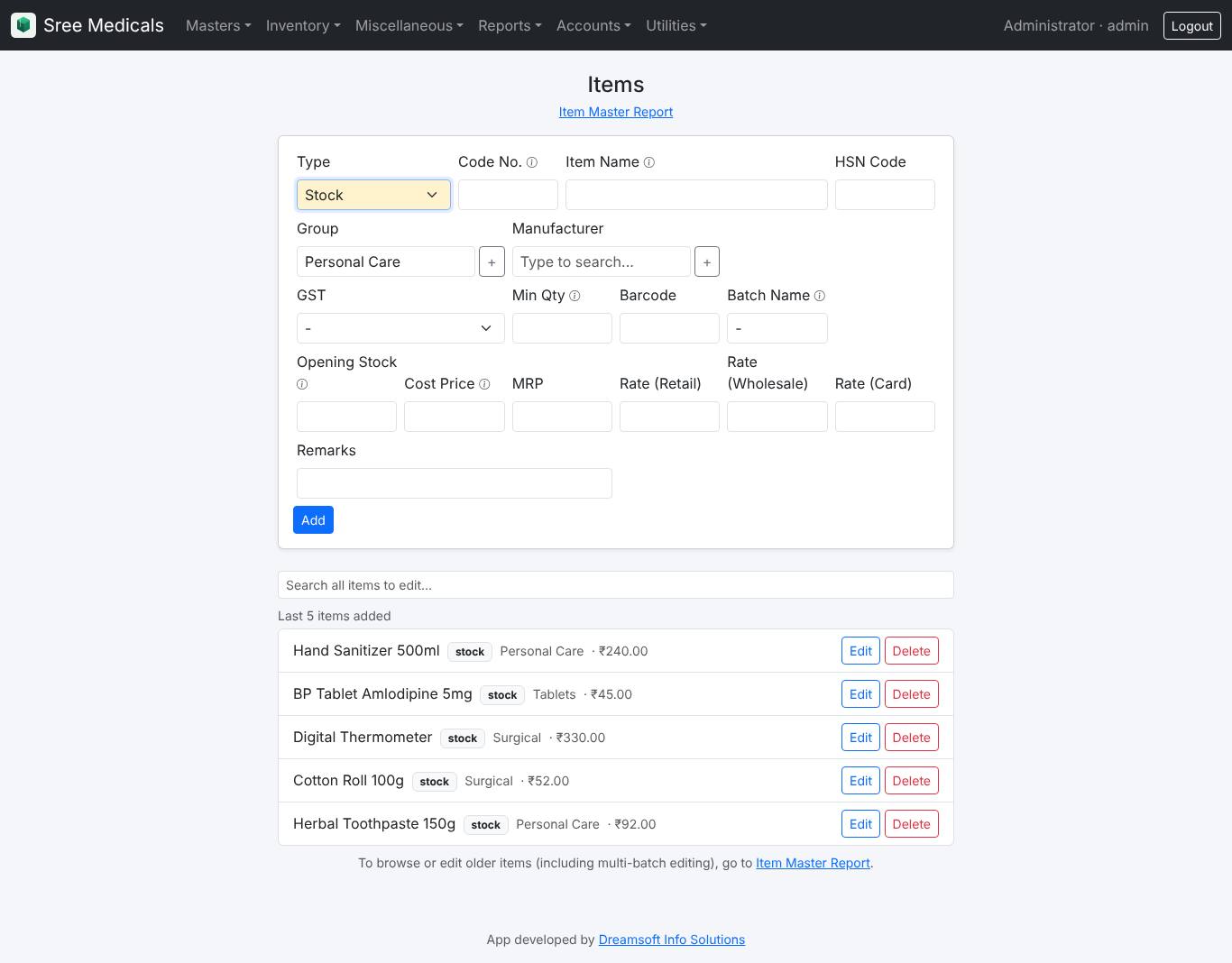
ഓരോ ഐറ്റത്തിനും: തരം (Stock, Service, Product), പേര്, കോഡ്, HSN, ഗ്രൂപ്പ്, നിർമ്മാതാവ്, GST നിരക്ക്, പാക്ക് അളവും യൂണിറ്റുകളും (pack/loose), ബാർകോഡ്, മിനിമം അളവ്, ഓപ്പണിംഗ് സ്റ്റോക്ക്, കോസ്റ്റ് പ്രൈസ്, MRP, വിൽപ്പന റേറ്റുകൾ (Retail, Wholesale, Card), വേണമെങ്കിൽ ഏറ്റവും കുറഞ്ഞ Below Rate. ഏതെല്ലാം ഫീൽഡുകൾ കാണിക്കണമെന്ന് സോഫ്റ്റ്വെയർ ദാതാവാണ് തീരുമാനിക്കുന്നത്.
മറ്റ് മാസ്റ്ററുകൾ
- Item Groups, Manufacturers, Racks, Tax Rates: ഐറ്റങ്ങൾ തരംതിരിക്കാനും റിപ്പോർട്ടുകൾ ഫിൽട്ടർ ചെയ്യാനും.
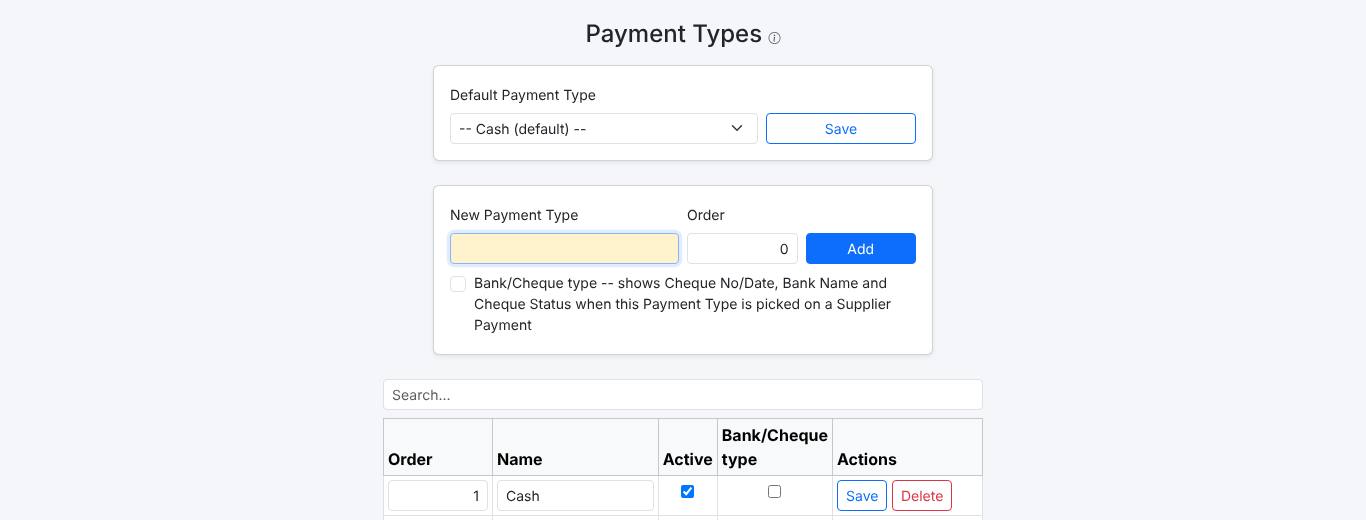
- Payment Types: Cash, UPI, ബാങ്ക് അക്കൗണ്ടുകൾ. ബാങ്ക്/ചെക്ക് തരങ്ങൾ അടയാളപ്പെടുത്തുക, Default Payment Type തിരഞ്ഞെടുക്കുക (അതിന്റെ ബുക്കാണ് Cash Book).
- Opening Balances: തുടങ്ങുന്ന ദിവസത്തെ ക്യാഷ്, ബാങ്ക് ബാക്കി.
- Ledgers, Account Groups: Other Payment / Other Receipt-നുള്ള ചെലവ്, വരുമാന തലക്കെട്ടുകൾ. ആപ്പിലുള്ള ഗ്രൂപ്പുകൾ ഡിലീറ്റ് ചെയ്യാനാവില്ല.
- Salesmen, Staff (ശമ്പളത്തോടെ), Routes, Loan Accounts.
ബിൽ ചെയ്യുമ്പോൾ F2 പുതിയ ഐറ്റം/ഉപഭോക്താവ്/സപ്ലയർ/സെയിൽസ്മാൻ ഉണ്ടാക്കും, F7 തിരഞ്ഞെടുത്തത് തിരുത്തും — ബിൽ വിടാതെ തന്നെ.
പല ഐറ്റങ്ങൾ ഒന്നിച്ച് മാറ്റാൻ
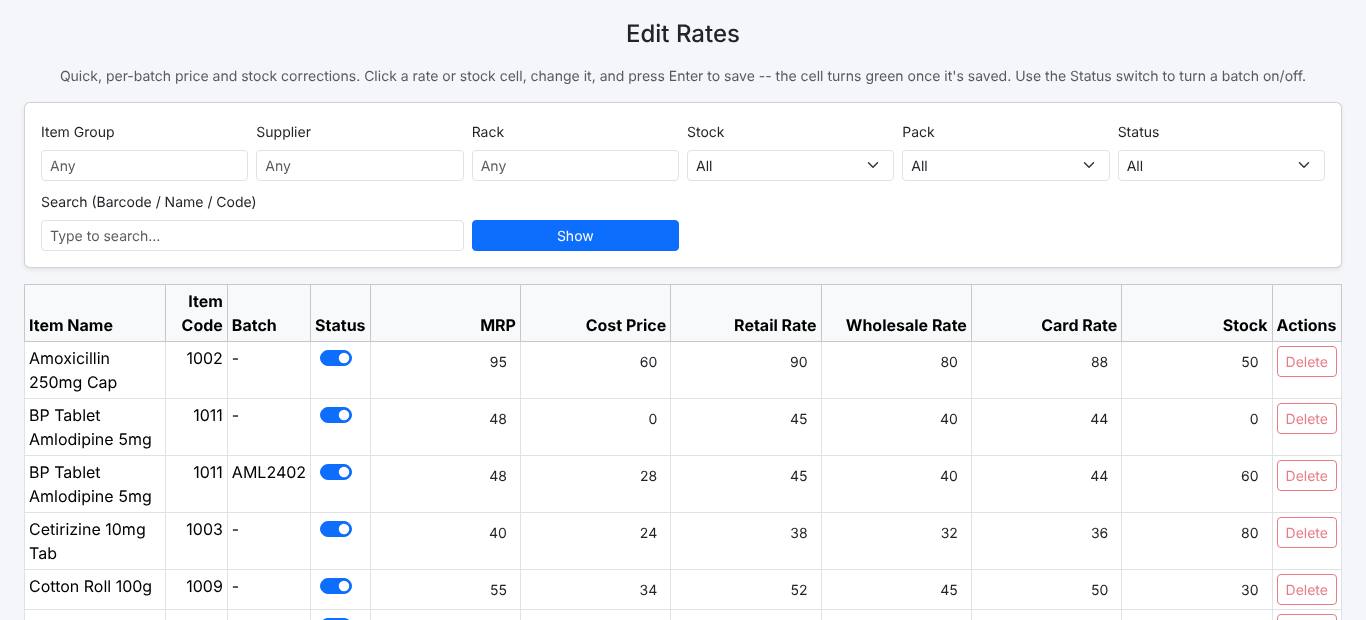
Miscellaneous → Edit Rates, Edit Items ഐറ്റങ്ങളെ ഒരു ഗ്രിഡിൽ കാണിക്കും. ഫിൽട്ടർ ചെയ്ത് Show, ഒരു സെല്ലിൽ ക്ലിക്ക് ചെയ്ത് മാറ്റി Enter; സേവ് ആയാൽ സെൽ പച്ചയാകും. Edit Rates-ൽ ബാച്ച് ഓഫ് ചെയ്യാനും സ്റ്റോക്ക് ശരിയാക്കാനും ഉപയോഗിക്കാത്ത ബാച്ച് ഡിലീറ്റ് ചെയ്യാനും കഴിയും.
10. റിപ്പോർട്ടുകൾ
Reports → All Reports എല്ലാ റിപ്പോർട്ടുകളും ഒരു പേജിൽ കാണിക്കും.
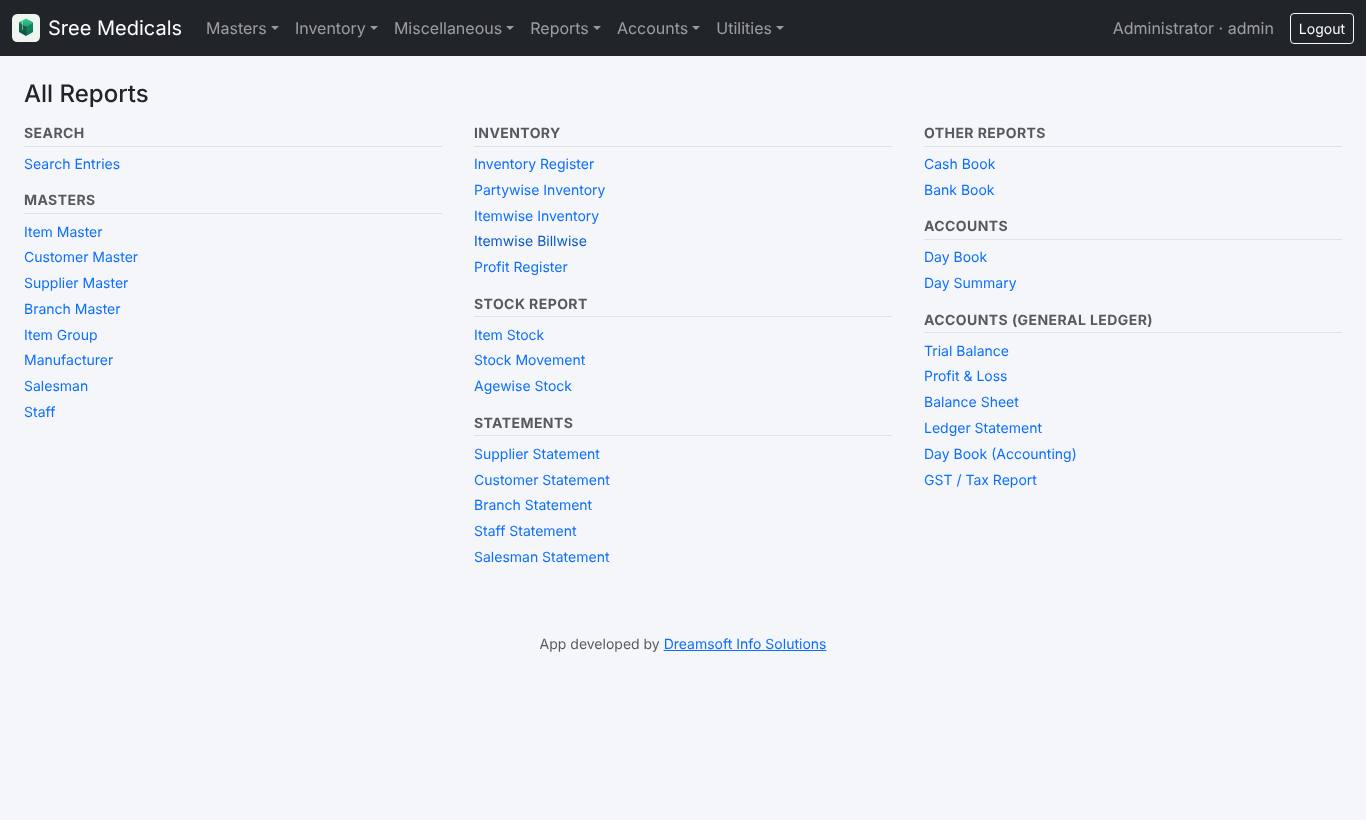
എല്ലാ റിപ്പോർട്ടുകളും പ്രവർത്തിക്കുന്ന രീതി
- ഫിൽട്ടറുകൾ തിരഞ്ഞെടുത്ത് (തീയതി സ്വതവേ ഇന്ന്) Show അമർത്തുക. Show അമർത്താതെ ഒന്നും വരില്ല.
- Total വരി ടേബിളിന്റെ മുകളിലും ആവർത്തിക്കും — ഉടനെ കാണാം.
- Copy ടേബിൾ Excel-ൽ പേസ്റ്റ് ചെയ്യാൻ കോപ്പി ചെയ്യും; Print കമ്പനിയുടെ തലക്കെട്ടോടെ പ്രിന്റ് ചെയ്യും.
- ഫിൽട്ടർ ബോക്സുകളിൽ കുറച്ച് അക്ഷരങ്ങൾ ടൈപ്പ് ചെയ്ത് ↓, Enter.
- ബിൽ/വൗച്ചർ നമ്പറിൽ ക്ലിക്ക് ചെയ്താൽ അത് (ലോക്ക് ചെയ്ത്) തുറക്കും.
പ്രധാന റിപ്പോർട്ടുകൾ
| റിപ്പോർട്ട് | കാണിക്കുന്നത് |
|---|---|
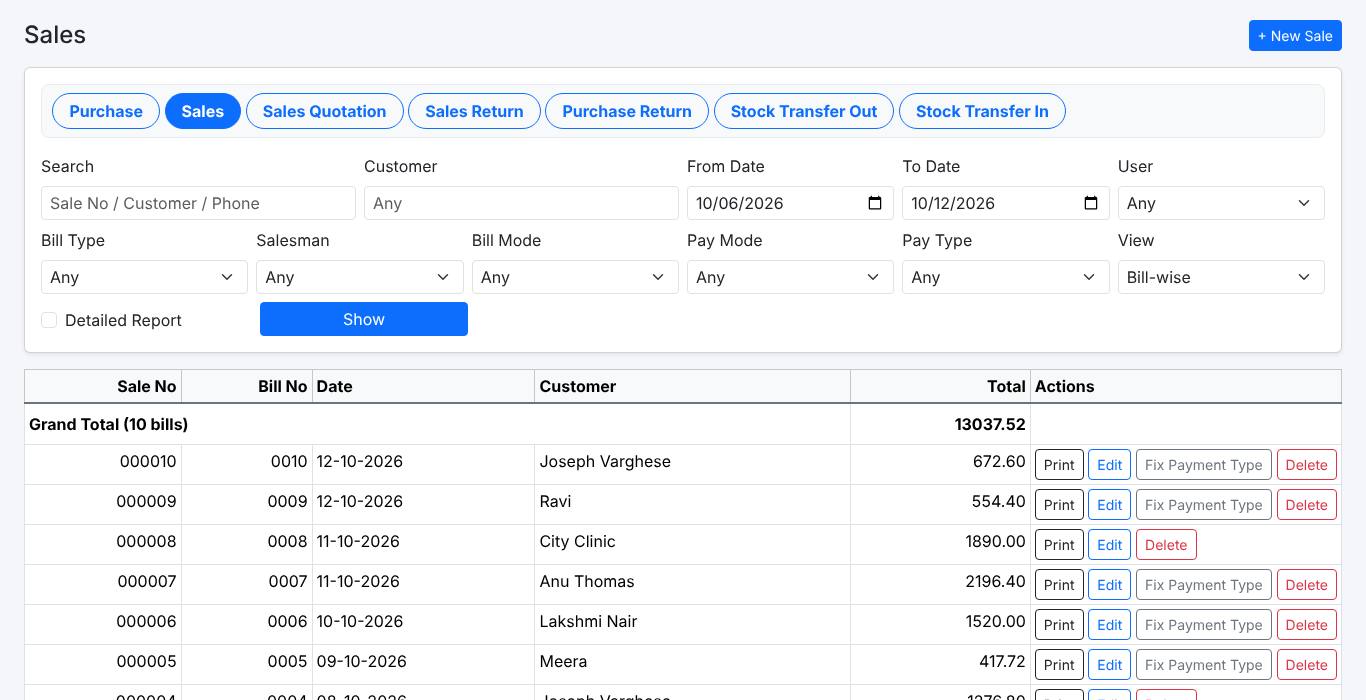
| Inventory Register | ഒരു തരത്തിലുള്ള എല്ലാ ബില്ലുകളും (വിൽപ്പന, വാങ്ങൽ, റിട്ടേൺ…) ആകെ തുകയോടെ; ഇവിടെ നിന്ന് തുറക്കാം, പ്രിന്റ്/എഡിറ്റ് ചെയ്യാം. |
| Partywise / Itemwise Inventory | ഓരോ ഉപഭോക്താവിന്റെ/സപ്ലയറുടെ, അല്ലെങ്കിൽ ഓരോ ഐറ്റത്തിന്റെ ആകെ. |
| Itemwise Billwise | എല്ലാ ബില്ലുകളിലെയും ഓരോ വരിയും: ഒരു ബാച്ച്/സീരിയൽ നമ്പർ ഏത് ബില്ലിൽ പോയി എന്ന് കണ്ടെത്താൻ. |
| Profit Register | ശരാശരി വാങ്ങൽ വിലയിൽ ഓരോ ബില്ലിന്റെയും ഐറ്റത്തിന്റെയും ലാഭം. |
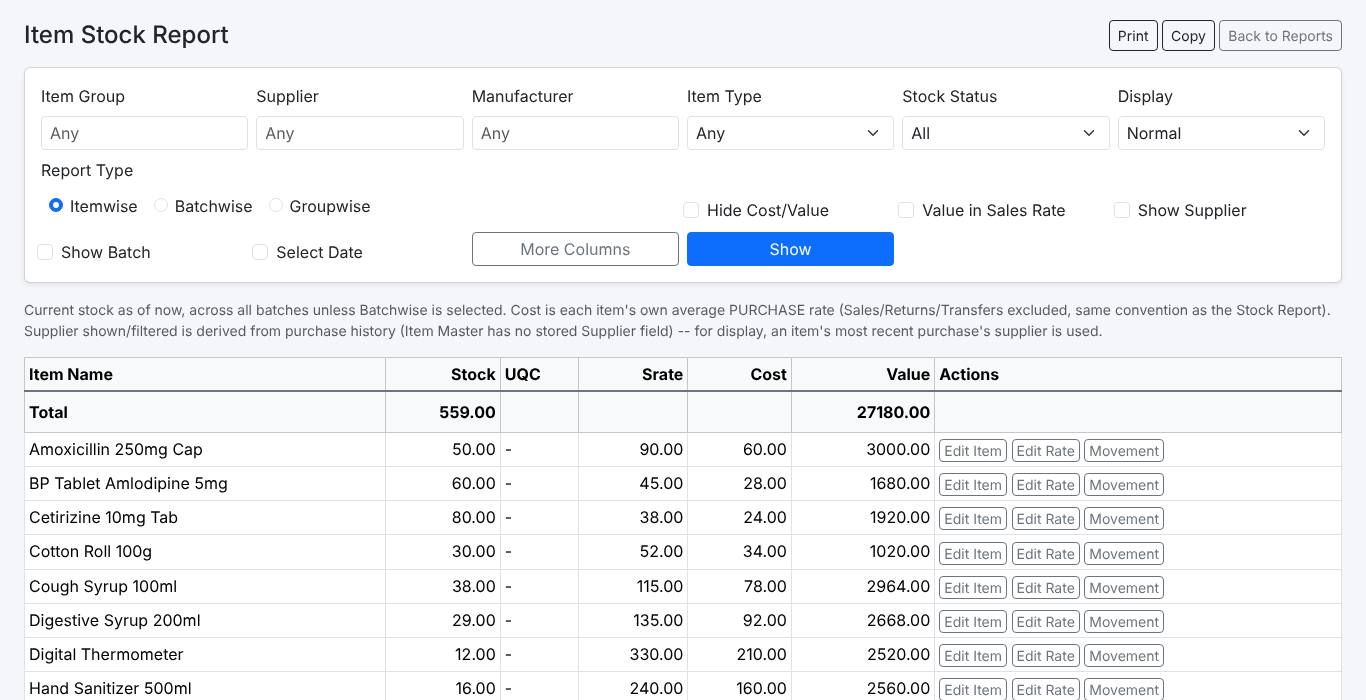
| Item Stock / Stock Movement / Agewise Stock | ഇപ്പോഴത്തെ സ്റ്റോക്കും മൂല്യവും; ഒരു ഐറ്റത്തിന്റെ വരവ്-പോക്ക് ചരിത്രം; സ്റ്റോക്കിന്റെ പഴക്കം. |
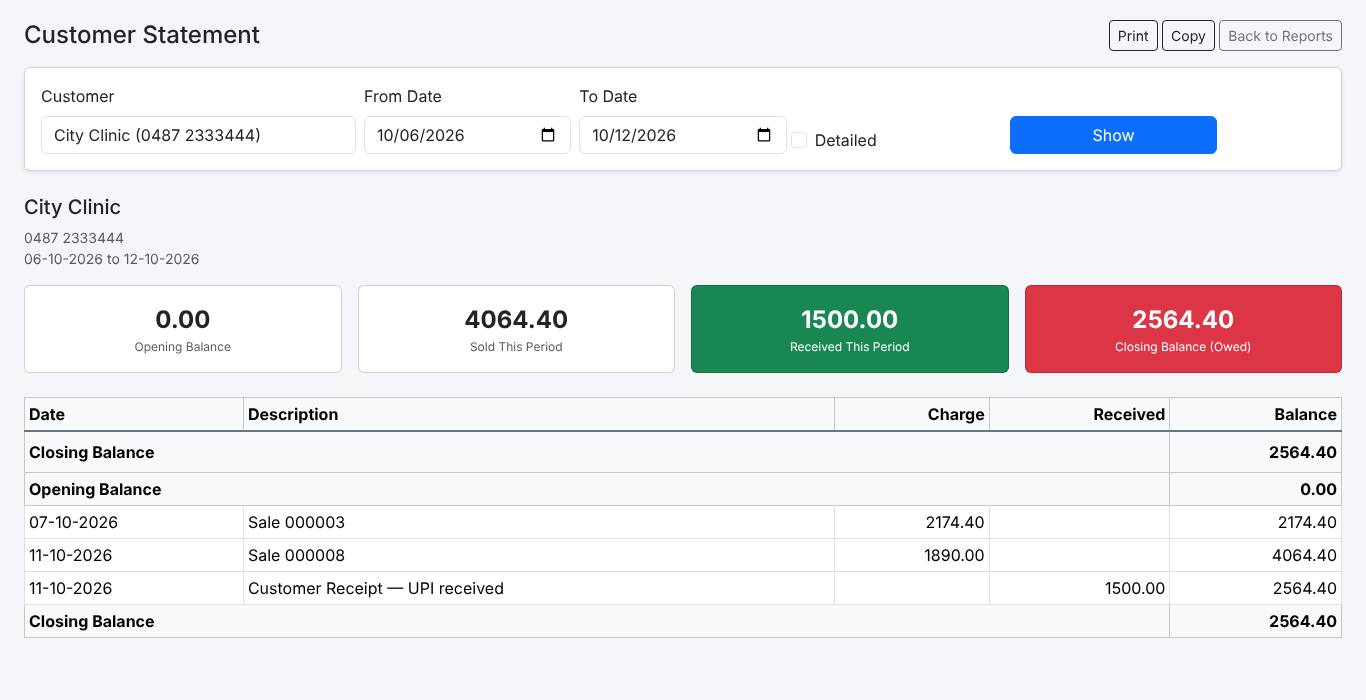
| Customer / Supplier / Branch / Salesman / Staff Statement | ഒരു പാർട്ടിയുടെ റണ്ണിംഗ് ബാലൻസ്, പ്രിന്റ് ചെയ്യാനോ അയക്കാനോ തയ്യാർ. |
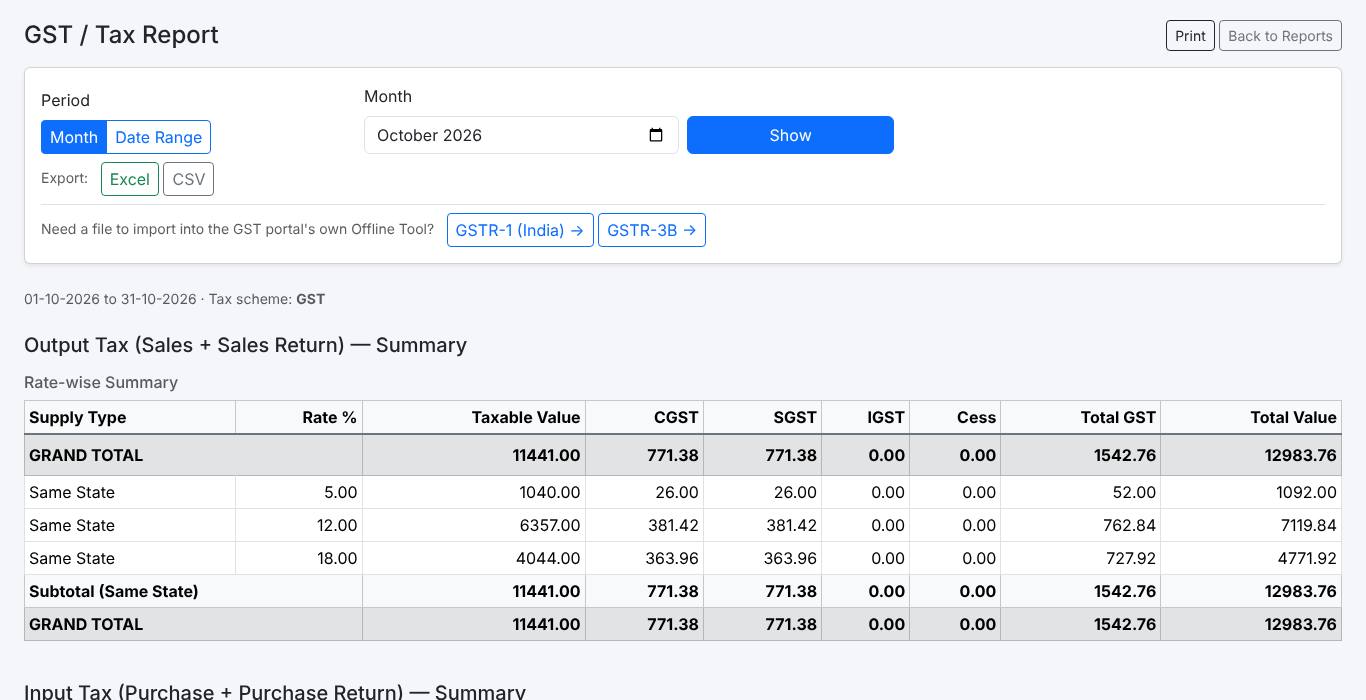
| GST / Tax Report | വിൽപ്പന/വാങ്ങൽ ടാക്സ് സംഗ്രഹം, GSTR-1 (JSON എക്സ്പോർട്ടോടെ), GSTR-3B, കോമ്പോസിഷൻ റിട്ടേണുകൾ. |
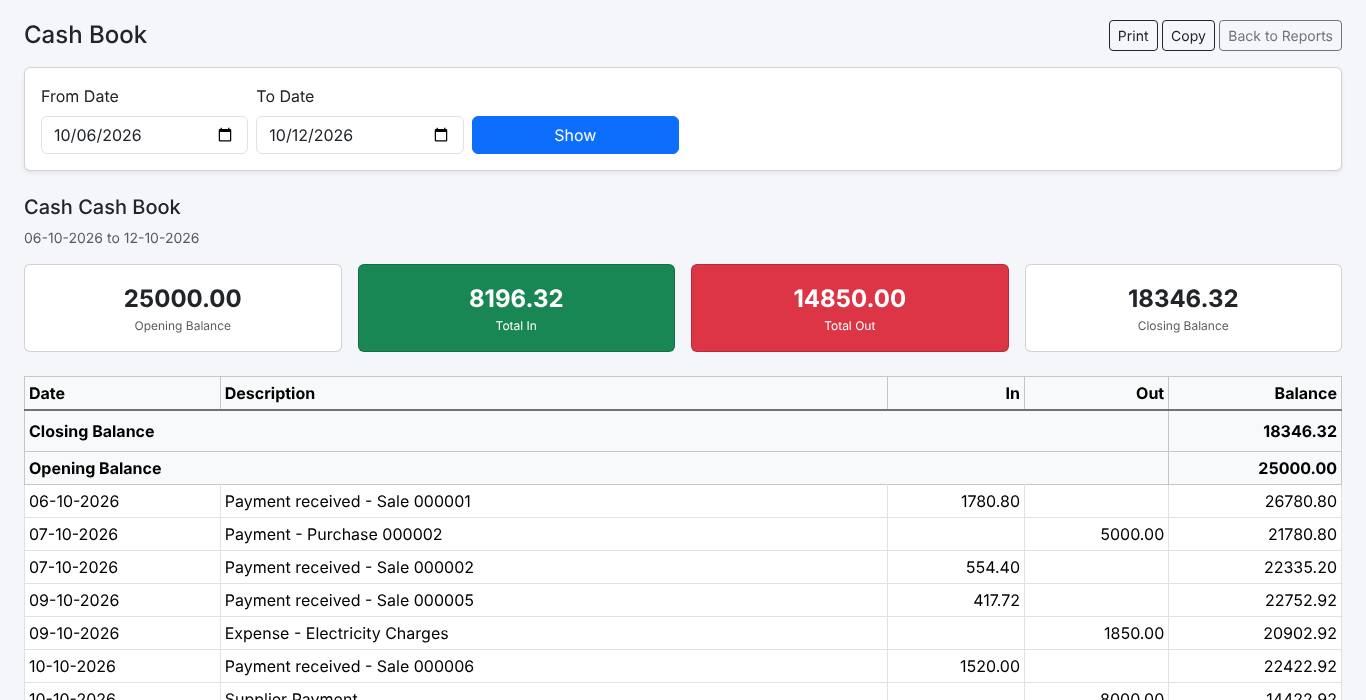
| Cash Book / Bank Book | ക്യാഷിന്റെയും ഓരോ ബാങ്ക്/UPI അക്കൗണ്ടിന്റെയും വരവും ചെലവും, റണ്ണിംഗ് ബാലൻസോടെ. |
| Loyalty Points | ഓരോ ഉപഭോക്താവിനും കിട്ടിയ, ഉപയോഗിച്ച പോയിന്റും ബാക്കിയും, ചരിത്രത്തോടെ. |
Search Entries
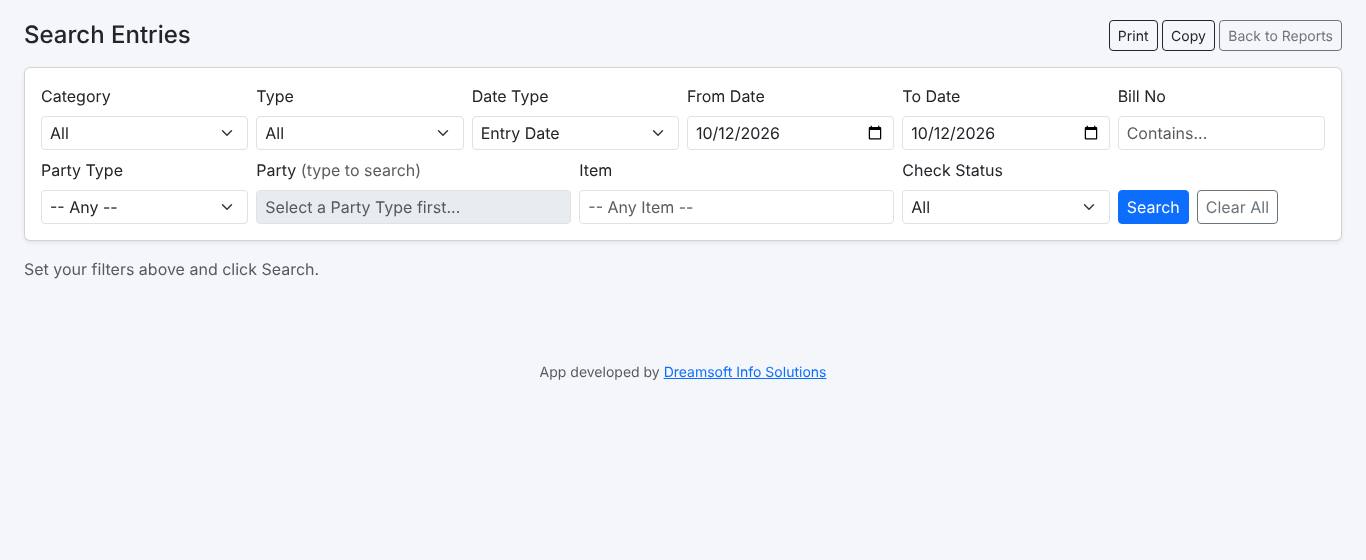
Miscellaneous → Search Entries എല്ലാ തരം എൻട്രികളും നമ്പർ, പാർട്ടി, തുക, തീയതി വഴി ഒന്നിച്ച് തിരയും — ഏത് ബില്ലും വേഗം കണ്ടെത്താം. Quick Item Search (ഐറ്റം ബോക്സിൽ F3) ഒരു ഐറ്റത്തിന്റെ സ്റ്റോക്കും റേറ്റുകളും കാണിക്കും.
11. അക്കൗണ്ടുകൾ
എല്ലാ ബില്ലും വൗച്ചറും തനിയെ അക്കൗണ്ടിൽ പോസ്റ്റ് ആകും. സാധാരണ ജോലിക്ക് ജേർണൽ എൻട്രി വേണ്ട.
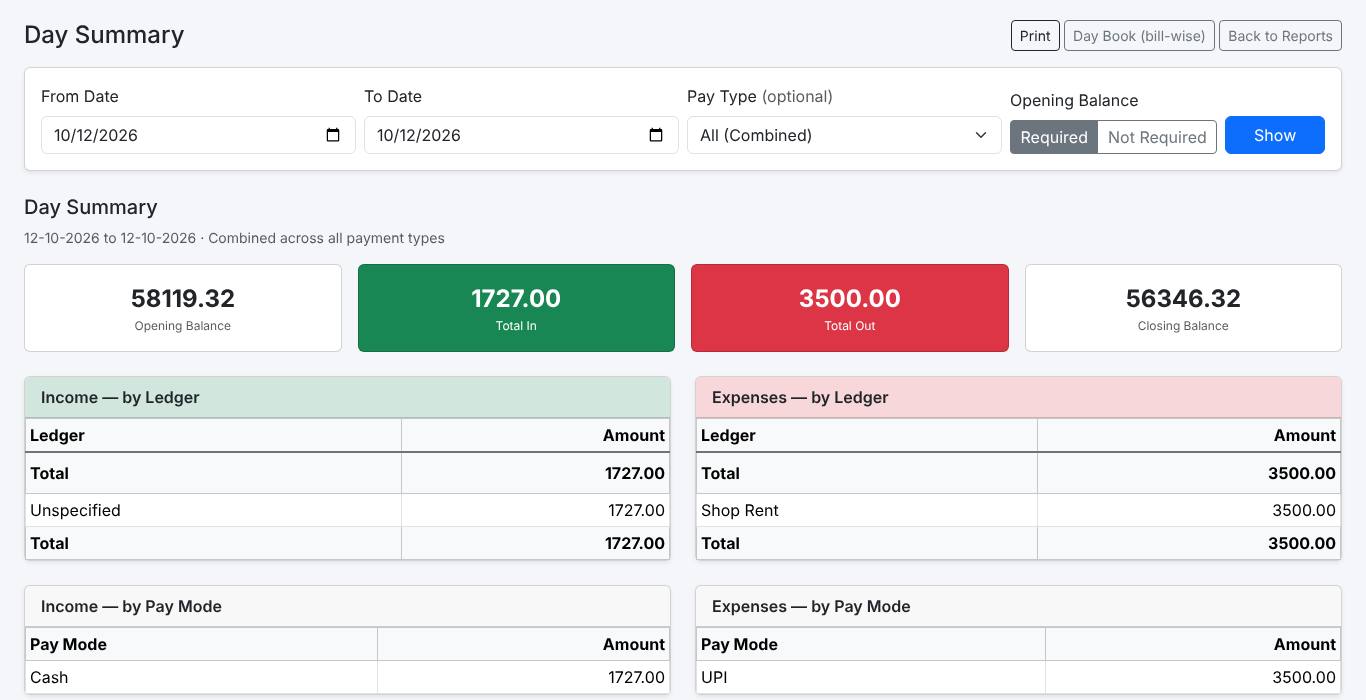
- Day Book, Day Summary: ഒരു ദിവസം ചെയ്തതെല്ലാം, പേയ്മെന്റ് ടൈപ്പ് തിരിച്ചുള്ള ദിവസത്തെ ആകെയും. കൗണ്ടർ ക്ലോസ് ചെയ്യാൻ നല്ലത്.
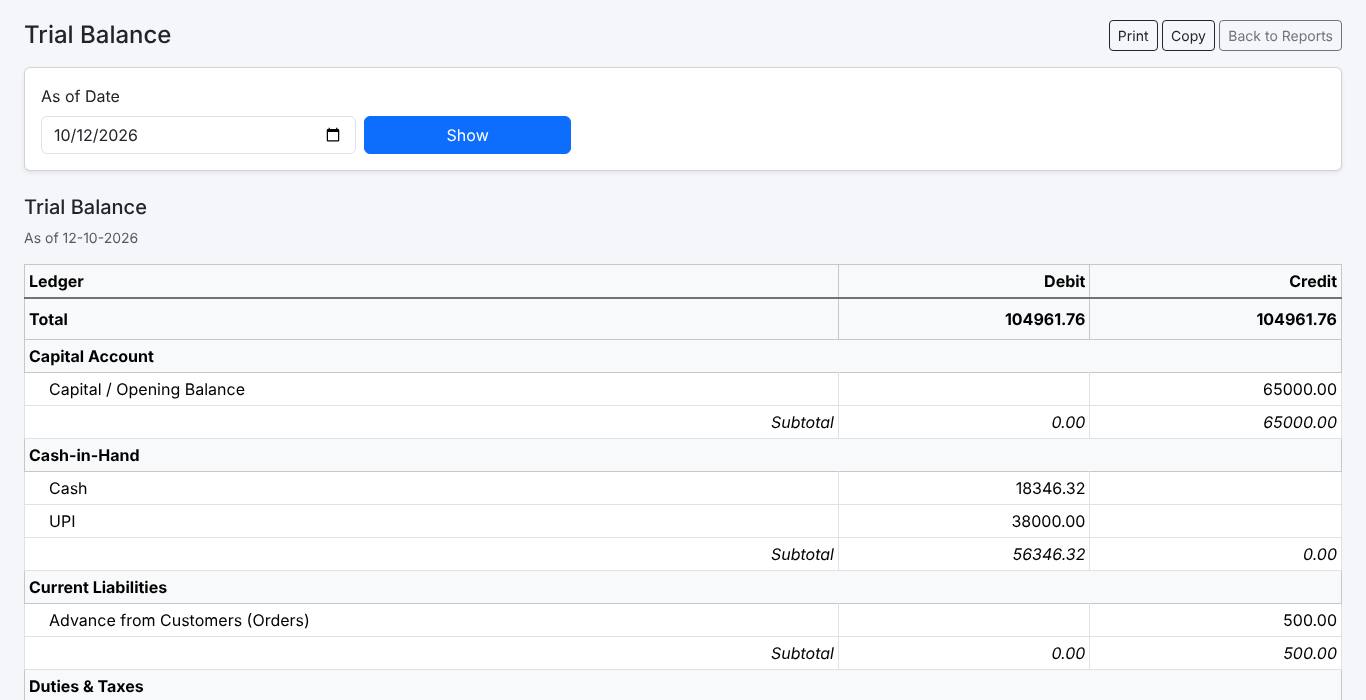
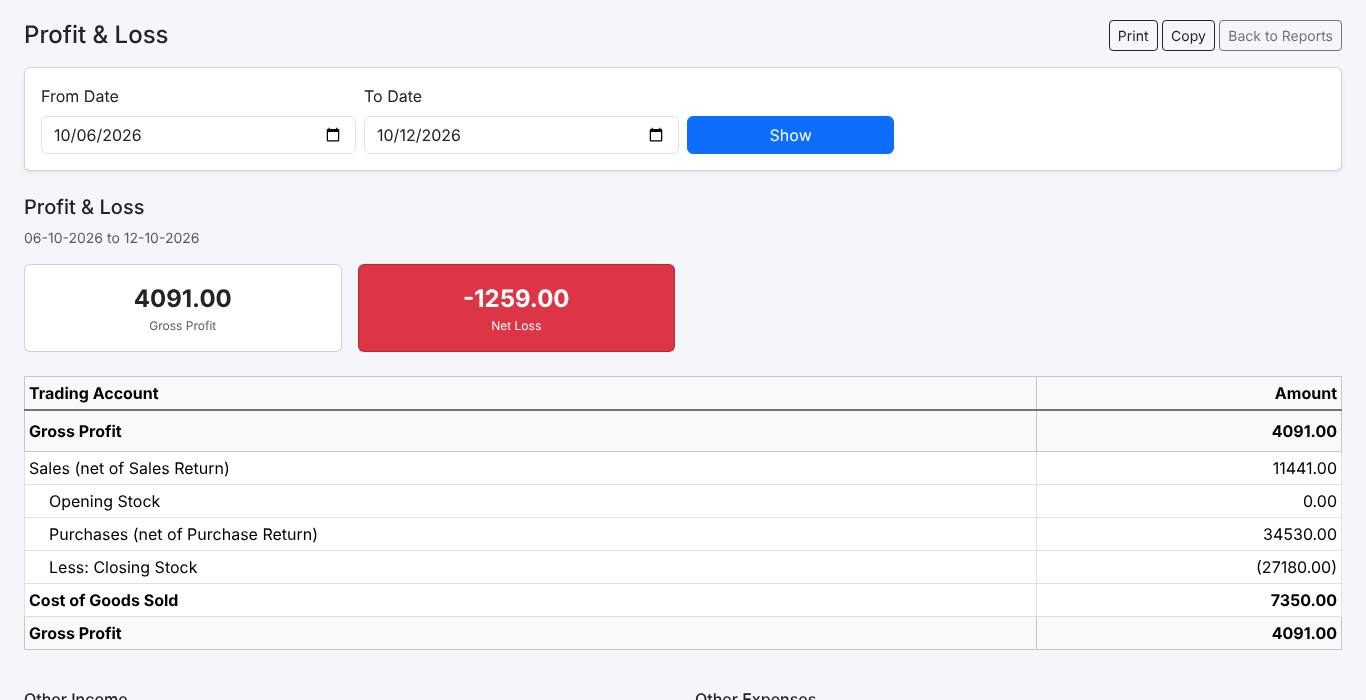
- Trial Balance, Profit & Loss, Balance Sheet: ഏത് കാലയളവിനുമുള്ള സാധാരണ സ്റ്റേറ്റ്മെന്റുകൾ.
- Ledger Statement: ഏത് ലെഡ്ജറിന്റെയും (ഉപഭോക്താവ്, ചെലവ്, ബാങ്ക്…) കണക്ക്.
- Day Book (Accounting): മുഴുവൻ ഡെബിറ്റ്/ക്രെഡിറ്റ് ജേർണൽ.
- സാമ്പത്തിക വർഷം തനിയെ ക്ലോസ് ആകും; Miscellaneous → Financial Years-ൽ ക്ലോസ് ചെയ്ത വർഷങ്ങൾ കാണാം.
12. സെറ്റിംഗ്സ് (അഡ്മിൻ)
Settings
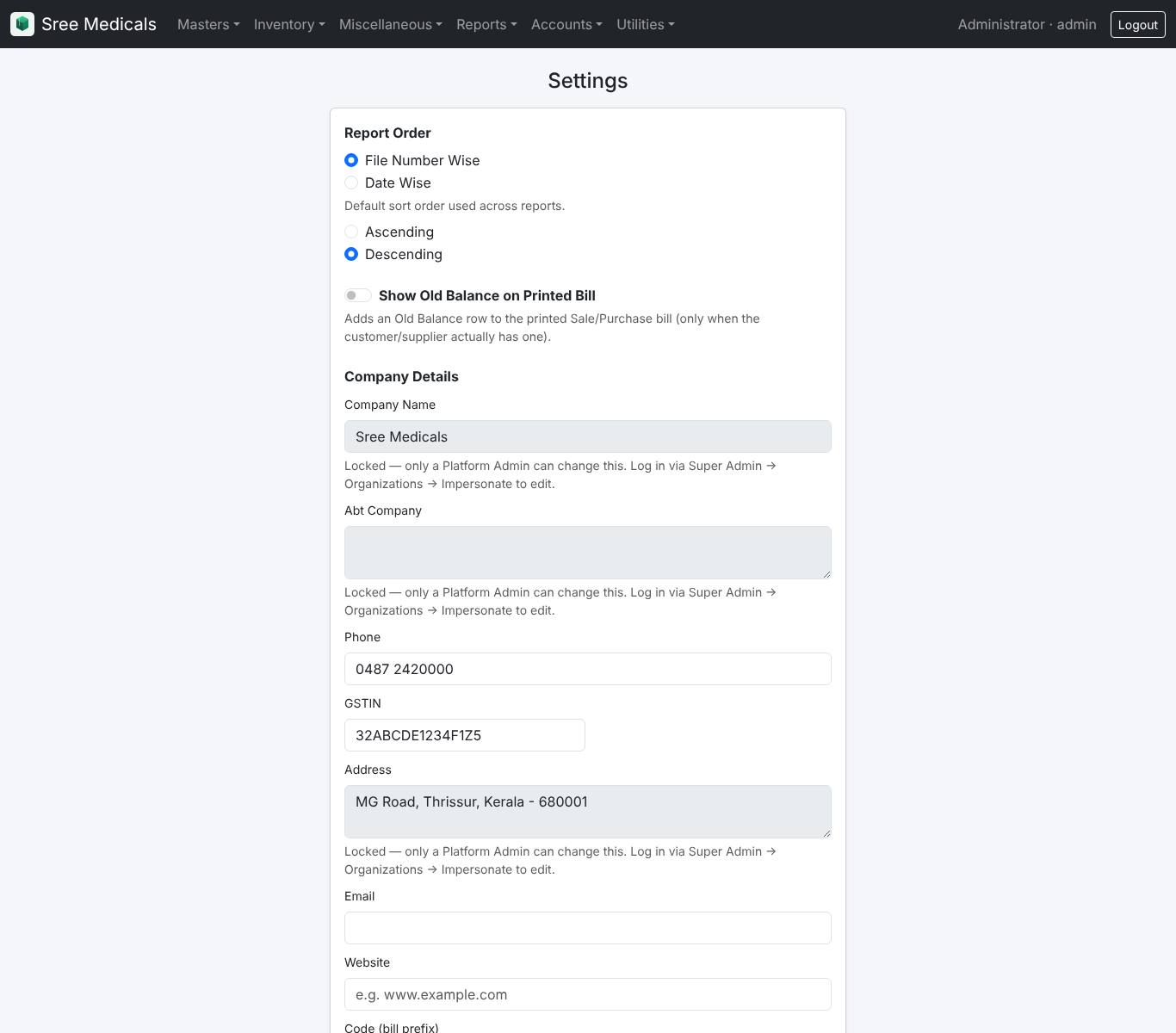
Utilities → Settings: ടാക്സ് തരവും GST സ്കീമും, കമ്പനിയുടെ സംസ്ഥാനം, ബില്ലിലെ ബാങ്ക് വിവരങ്ങൾ, കറൻസി, Delete ബട്ടൺ എവിടെ കാണിക്കണം, ബില്ലിൽ പഴയ ബാക്കി പ്രിന്റ് ചെയ്യണോ, Login PIN, ലോഗിൻ ചെയ്ത ശേഷം കാണിക്കുന്ന മെസ്സേജ്. കമ്പനിയുടെ പേര്, വിവരണം, വിലാസം എന്നിവ സോഫ്റ്റ്വെയർ ദാതാവാണ് സെറ്റ് ചെയ്യുന്നത്.
Inventory Settings
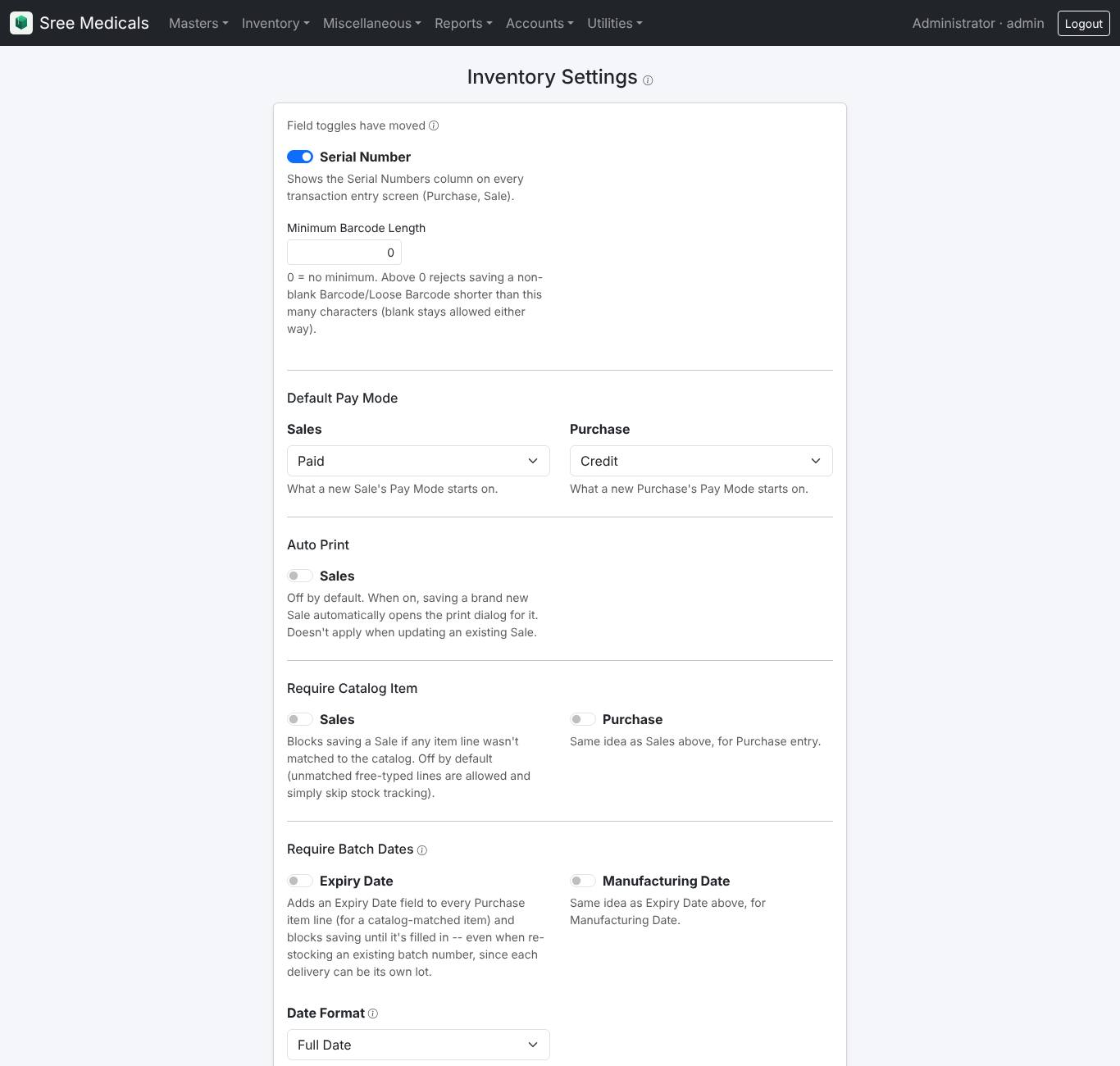
ബില്ലിംഗ് എങ്ങനെ പ്രവർത്തിക്കണമെന്നതിന്റെ പ്രധാന സ്വിച്ചുകൾ:
- ഡിഫോൾട്ട് Pay Mode (Paid / Credit), വിൽപ്പന സേവ് ചെയ്ത ശേഷം Auto Print.
- ബാച്ച്: എക്സ്പയറി, നിർമ്മാണ തീയതികൾ, തീയതി ഫോർമാറ്റ്, ബാച്ച് ക്രമം.
- Item Entry Type: Manual (എണ്ണത്തിൽ നിൽക്കും) അല്ലെങ്കിൽ Direct (സ്കാൻ ചെയ്ത് മുന്നോട്ട്).
- Negative Stock: Block, Confirm, Allow.
- Club Items: ഒരേ ഐറ്റം രണ്ട് തവണ സ്കാൻ ചെയ്താൽ ഒരു വരിയാകും.
- സൗകര്യങ്ങൾ: Customer Orders, Customer Item Lists, Loyalty Points (പോയിന്റ് സിസ്റ്റം, ശതമാനം, സേവ് ചെയ്ത ഉപഭോക്താക്കൾക്ക് മാത്രമോ എല്ലാവർക്കുമോ), Salesman, Credit/Debit Notes, Product Stock, ബിൽ തിരിച്ചുള്ള രസീത്/പേയ്മെന്റ്.
- Item Entry-യിലും Added Items-ലും ഏതെല്ലാം കോളങ്ങൾ, ഏത് ക്രമത്തിൽ.
Bill Print Settings
ഇൻവോയ്സ് രൂപവും സ്റ്റാഫിന് മാറ്റാവുന്ന രൂപങ്ങളും, ലോഗോ, ഹെഡർ ഫീൽഡുകൾ, ഐറ്റം കോളങ്ങളും ക്രമവും, MRP ആകെ, ഫൂട്ടർ (ബാങ്ക് വിവരങ്ങൾ, നിബന്ധനകൾ, ഡിക്ലറേഷൻ), ഒപ്പ്, തലക്കെട്ട്, ഫോണ്ട് വലുപ്പം, പേജ് വലുപ്പം (A4/A5, നീളത്തിൽ/വീതിയിൽ, പകുതി പേജ്), ഭാഗങ്ങളുടെ നിറങ്ങൾ. UPI QR കോഡ് സോഫ്റ്റ്വെയർ ദാതാവാണ് സെറ്റ് ചെയ്യുന്നത്.
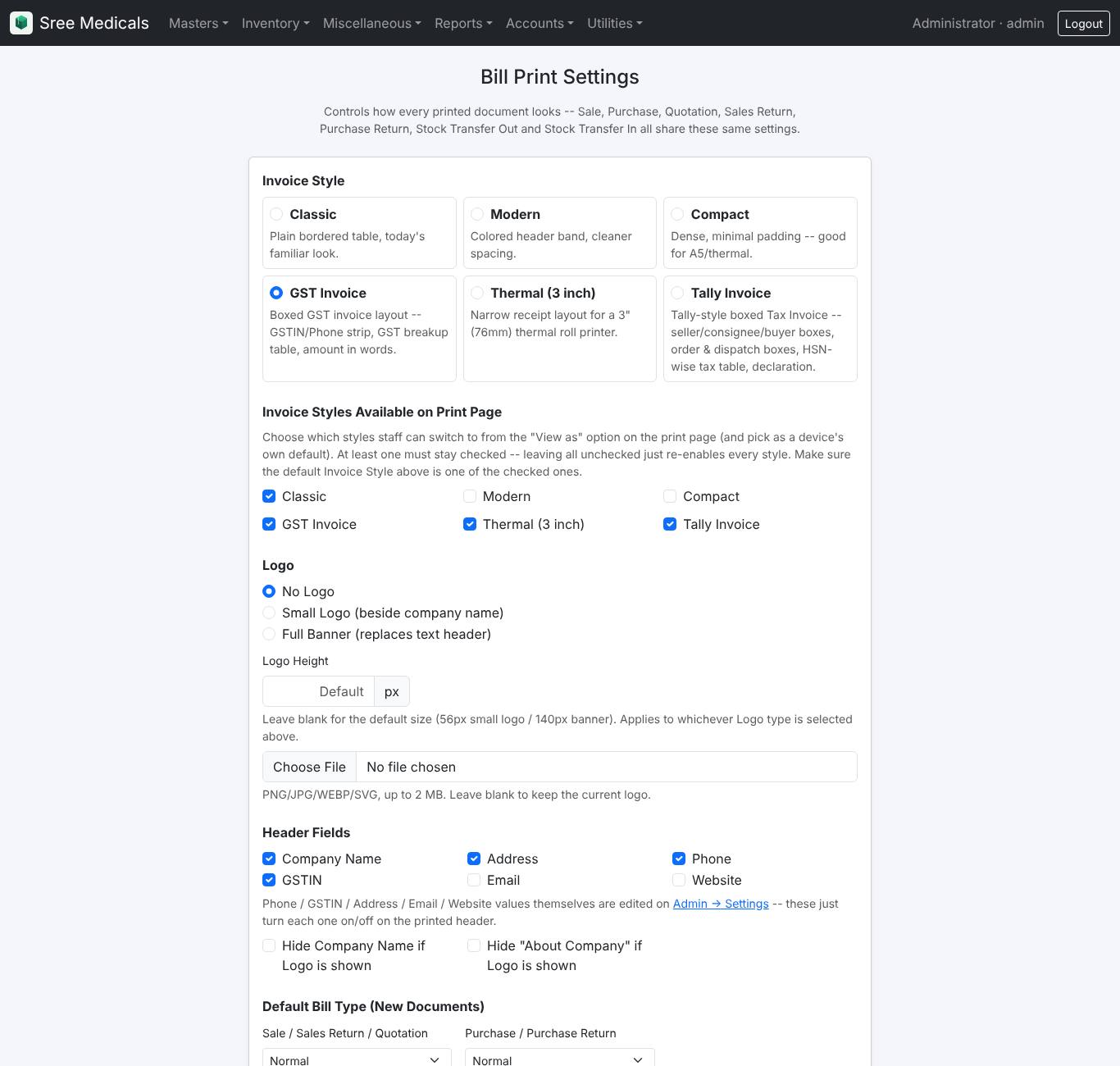
ഓരോ തവണയും പ്രിന്റ് ഡയലോഗ് ഇല്ലാതെ പ്രിന്റ് ചെയ്യാൻ Chrome --kiosk-printing ഓപ്ഷനോടെ തുറക്കുക (സോഫ്റ്റ്വെയർ ദാതാവിന് ഈ ഷോർട്ട്കട്ട് ഉണ്ടാക്കിത്തരാം).
മറ്റ് യൂട്ടിലിറ്റികൾ
- Custom Fields: ഏത് ബിൽ തരത്തിലും സ്വന്തം ടെക്സ്റ്റ് ഫീൽഡുകൾ ചേർക്കാം, പ്രിന്റ് ചെയ്യണോ എന്നും തീരുമാനിക്കാം.
- Barcode Print Settings: ലേബൽ വലുപ്പവും വലിച്ചിടാവുന്ന ലേബൽ ഡിസൈനറും.
- Weigh Scale Settings, E-Invoice & E-Way Bill Settings.
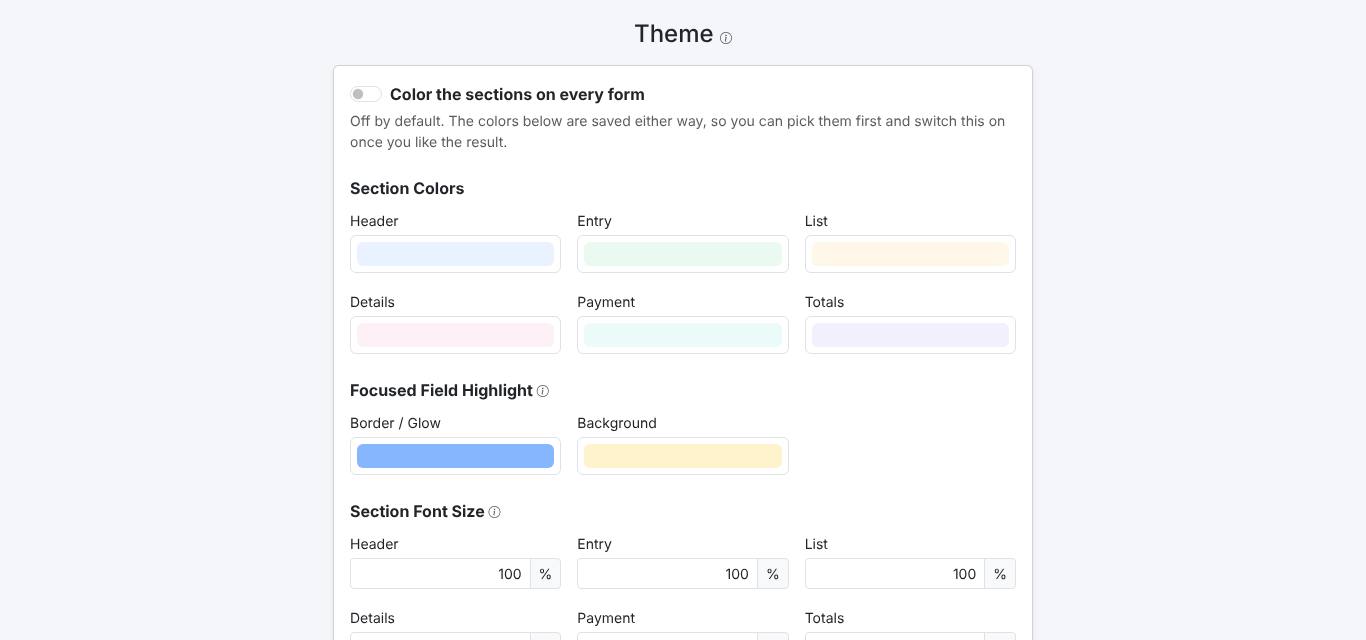
- Theme: ഭാഗങ്ങളുടെ നിറങ്ങൾ, ടൈപ്പ് ചെയ്യുന്ന ബോക്സിന്റെ ഹൈലൈറ്റ് നിറം, ഫോണ്ട് വലുപ്പങ്ങൾ.
- Miscellaneous → Numbering Settings: ബിൽ നമ്പറിന്റെ പ്രിഫിക്സ്, ഫോർമാറ്റ്, സാമ്പത്തിക വർഷം തുടങ്ങുന്ന മാസം.
13. യൂസർമാരും അനുമതികളും (അഡ്മിൻ)
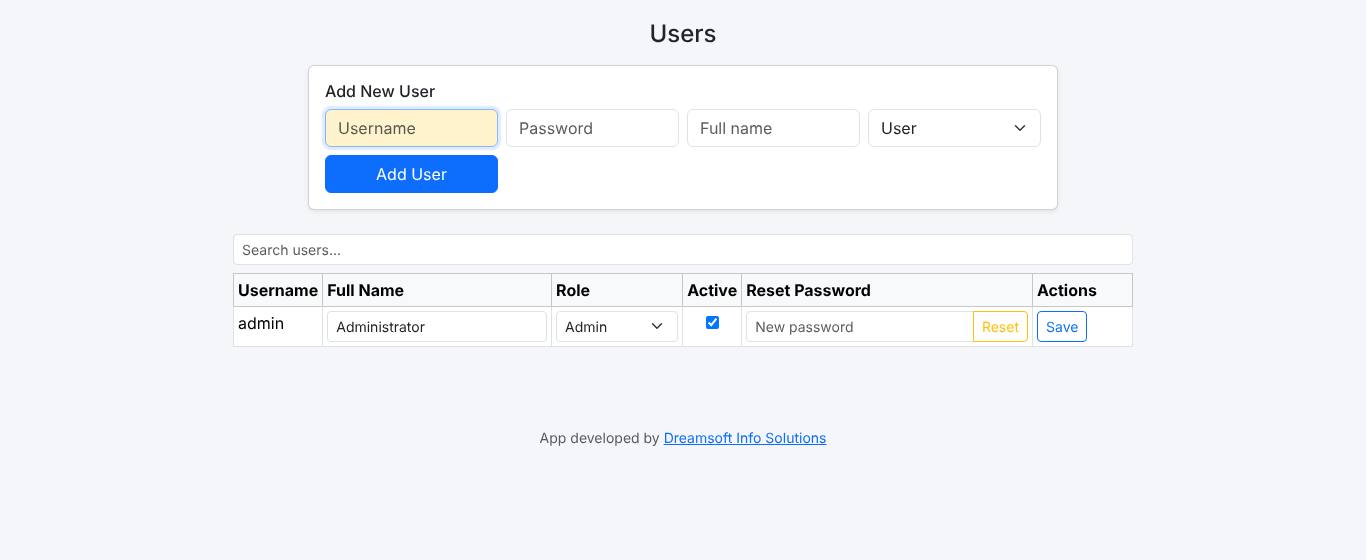
- Utilities → Users: Add User — യൂസർനെയിം, പാസ്വേഡ്, മുഴുവൻ പേര്, റോൾ. ഓരോ യൂസറിനും Active, Reset (പാസ്വേഡ്), Save.
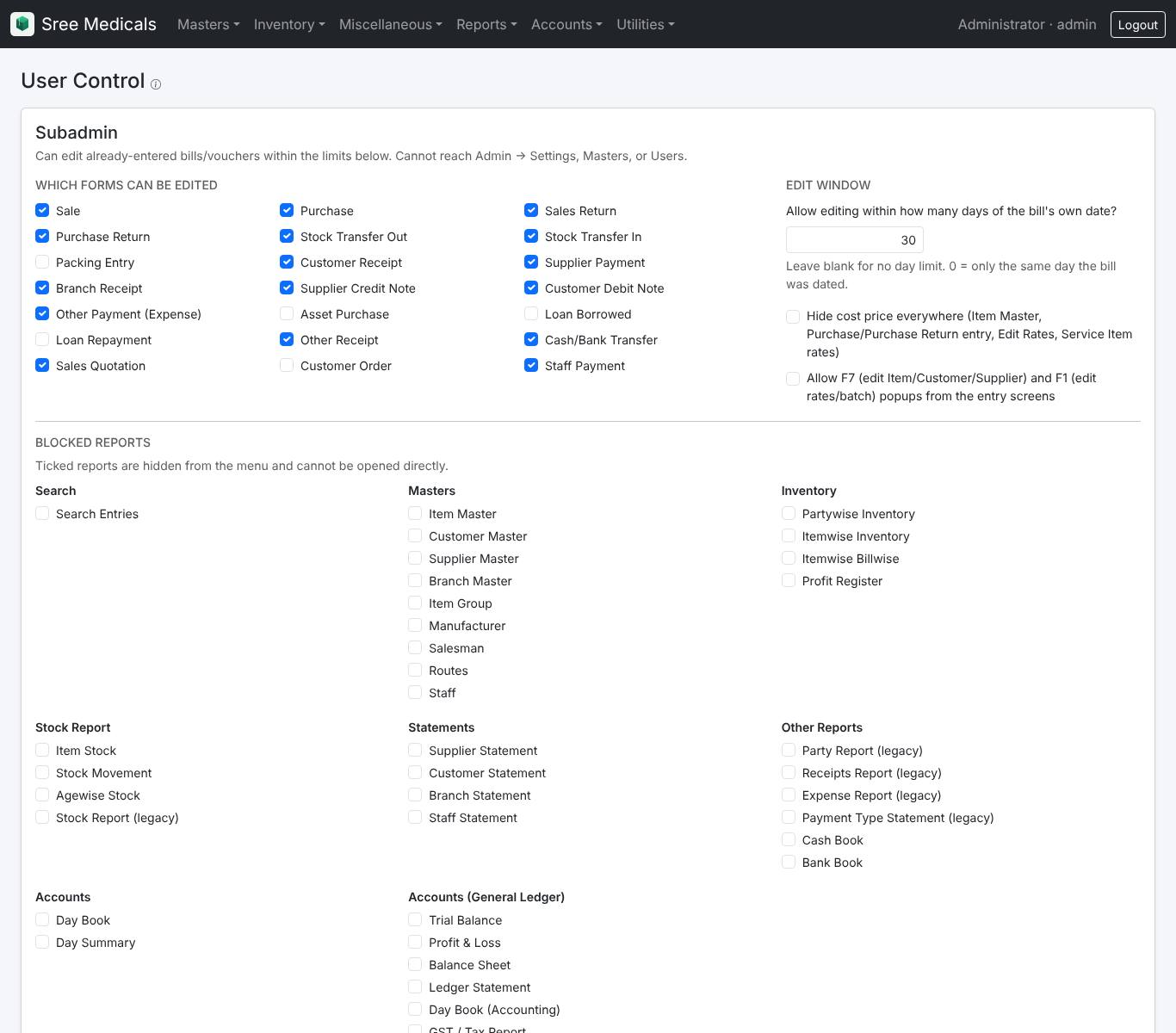
- Utilities → User Control: Subadmin, User, Report Only എന്നിവർക്ക് — ഏത് ഫോമുകൾ തിരുത്താം, എത്ര ദിവസം വരെ (ഒഴിച്ചിട്ടാൽ പരിധിയില്ല, 0 = അതേ ദിവസം മാത്രം), കോസ്റ്റ് പ്രൈസ് മറയ്ക്കണോ, F7/F1 വഴി മാസ്റ്റർ തിരുത്താമോ, ഏത് റിപ്പോർട്ടുകൾ തടയണം.
14. കീബോർഡ് ഷോർട്ട്കട്ടുകൾ
| കീ | ചെയ്യുന്നത് |
|---|---|
| Enter | അടുത്ത ബോക്സിലേക്ക്. Sale-ൽ റേറ്റ് ഉണ്ടെങ്കിൽ Qty-യിൽ Enter വരി ചേർക്കും. |
| ↓ ↑ പിന്നെ Enter | ഡ്രോപ്പ്-ഡൗൺ ലിസ്റ്റിൽ നീങ്ങി തിരഞ്ഞെടുക്കാൻ. Esc അടയ്ക്കും. |
| F2 | അതിന്റെ ബോക്സിൽ നിന്ന് പുതിയ ഐറ്റം/ഉപഭോക്താവ്/സപ്ലയർ/സെയിൽസ്മാൻ ഉണ്ടാക്കാൻ. |
| F7 | തിരഞ്ഞെടുത്ത ഐറ്റം/ഉപഭോക്താവ്/സപ്ലയർ തിരുത്താൻ. |
| F1 | ഐറ്റം ബോക്സിൽ: എല്ലാ ബാച്ചുകളുടെയും റേറ്റ് തിരുത്താൻ. |
| F3 | Quick Item Search. |
| F9 | (Sale) ഇപ്പോഴത്തെ ഐറ്റം പർച്ചേസ് Order List-ൽ ചേർക്കാൻ. |
| F10 / F11 / F12 | സേവ് / പ്രിന്റ് / സേവ് ചെയ്ത് പ്രിന്റ്. |
15. നുറുങ്ങുകളും സാധാരണ ചോദ്യങ്ങളും
എനിക്ക് ബിൽ തിരുത്താൻ കഴിയുന്നില്ല.
ആദ്യം Edit അമർത്തുക; സേവ് ചെയ്ത ബില്ലുകൾ ലോക്ക് ചെയ്താണ് തുറക്കുന്നത്. View Only എന്ന് കാണിച്ചാൽ നിങ്ങളുടെ റോളിന് അത് തിരുത്താൻ അനുവാദമില്ല, അല്ലെങ്കിൽ ബിൽ വളരെ പഴയതാണ്. അഡ്മിനോട് ചോദിക്കുക.
Sale-ൽ ടൈപ്പ് ചെയ്യുമ്പോൾ ഒരു ഐറ്റം വരുന്നില്ല.
സ്റ്റോക്ക് ഇല്ലാത്തതോ എല്ലാ ബാച്ചുകളുടെയും കാലാവധി കഴിഞ്ഞതോ (Negative Stock Block ആണെങ്കിൽ), ഐറ്റം ഇനാക്ടീവ് ആയതോ ആകാം. Reports → Item Stock നോക്കുക.
ബില്ലിലെ റേറ്റ് തെറ്റാണ്.
ബില്ലിന് മുകളിലെ Rate Tier-ഉം ഉപഭോക്താവിന്റെ ഡിഫോൾട്ട് ടയറും നോക്കുക. റേറ്റ് മാറ്റാൻ Miscellaneous → Edit Rates അല്ലെങ്കിൽ ഐറ്റം ബോക്സിൽ F1.
ഡ്രോയറിലെ ക്യാഷ് ശരിയാകുന്നില്ല.
ഇന്നത്തേക്ക് Accounts → Day Summary തുറക്കുക: പേയ്മെന്റ് ടൈപ്പ് തിരിച്ചുള്ള ദിവസത്തെ പണം കാണിക്കും. സെയിൽസ്മാൻ കളക്ഷനുകൾ റെമിറ്റ് ചെയ്ത ശേഷമേ കണക്കിൽ വരൂ.
അബദ്ധത്തിൽ ഒരു ബിൽ ഡിലീറ്റ് ചെയ്തു.
ഡിലീറ്റ് ചെയ്ത ബിൽ തിരികെ കിട്ടില്ല. വീണ്ടും എൻട്രി ചെയ്യുക; അതേ നമ്പർ ഉപയോഗിക്കാൻ അഡ്മിന് Bill No ടിക്ക് ചെയ്യാം.
ഒരു ഉപഭോക്താവിന്റെ ബാക്കി തെറ്റായി തോന്നുന്നു.
വലിയ തീയതി പരിധിയിൽ Customer Statement തുറക്കുക; എല്ലാ ബില്ലുകളും രസീതുകളും റണ്ണിംഗ് ബാലൻസോടെ കാണിക്കും. ഏത് വരിയിലും ക്ലിക്ക് ചെയ്ത് തുറക്കാം.